Меню
Настройка колеса фортуны в Лид-Виджет: от регистрации до установки на сайт
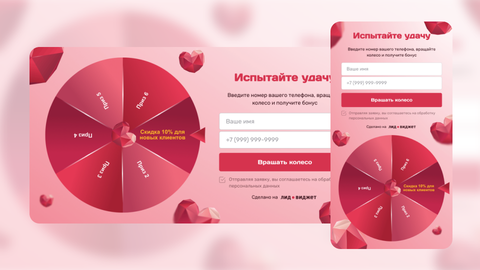
Эта инструкция проведёт вас через все этапы создания и настройки виджета «Колесо Фортуны» в сервисе Лид-Виджет. Вы узнаете, как зарегистрироваться, создать виджет, настроить дизайн под бренд, задать призы с вероятностями и ограничениями, подключить антиспам-фильтры, настроить интеграции с Telegram, CRM и аналитикой, а затем установить готовое колесо на сайт — в тело страницы или в виде всплывающего окна. Никакого программирования — только понятные шаги и скриншоты.
Регистрация
Если у вас еще нет аккаунта на сайте Лид-виджет, вам нужно его создать. Как это сделать описано в инструкции по регистрации.
Создание виджета
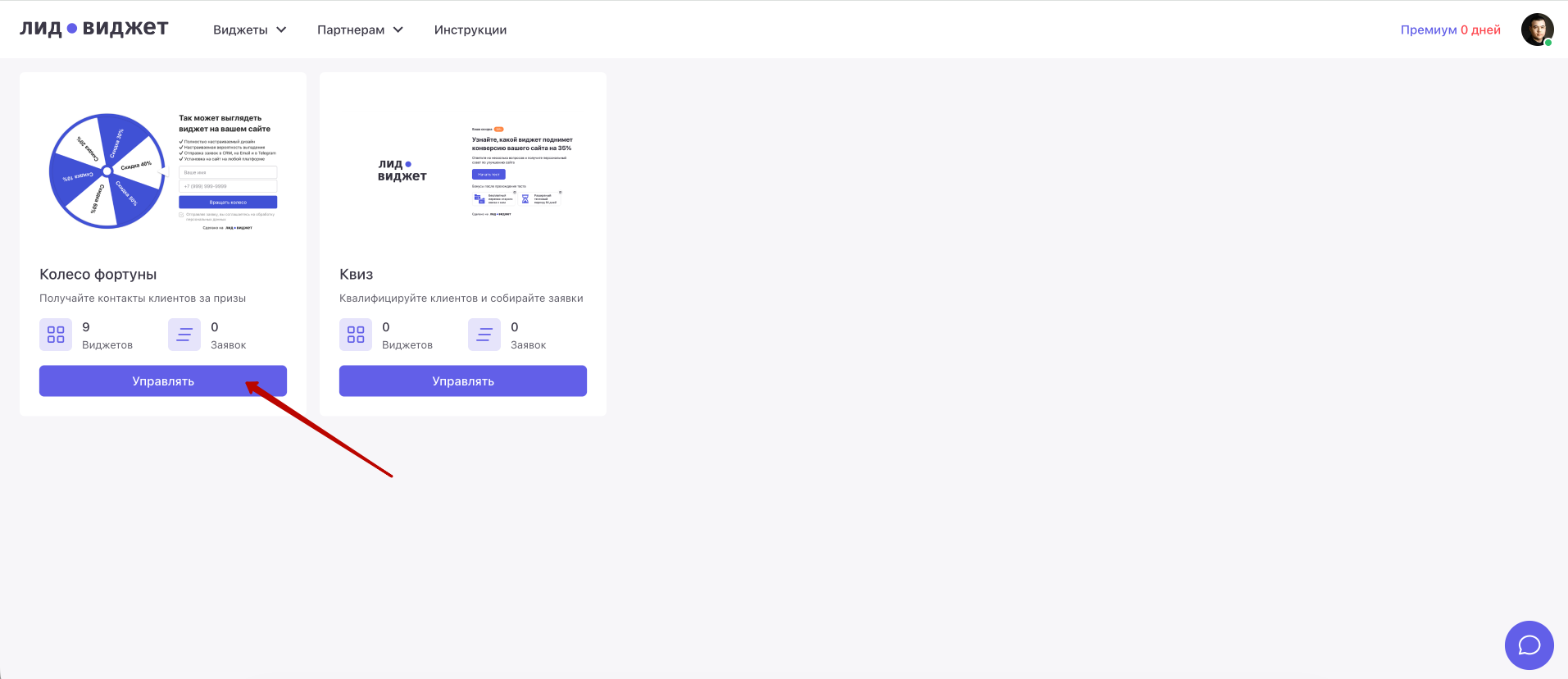
После того как вы зарегистрировались и вошли в личный кабинет вы попадете на страницу с выбором виджета. Нажмите на кнопку "управлять" на карточке виджета колесо фортуны.
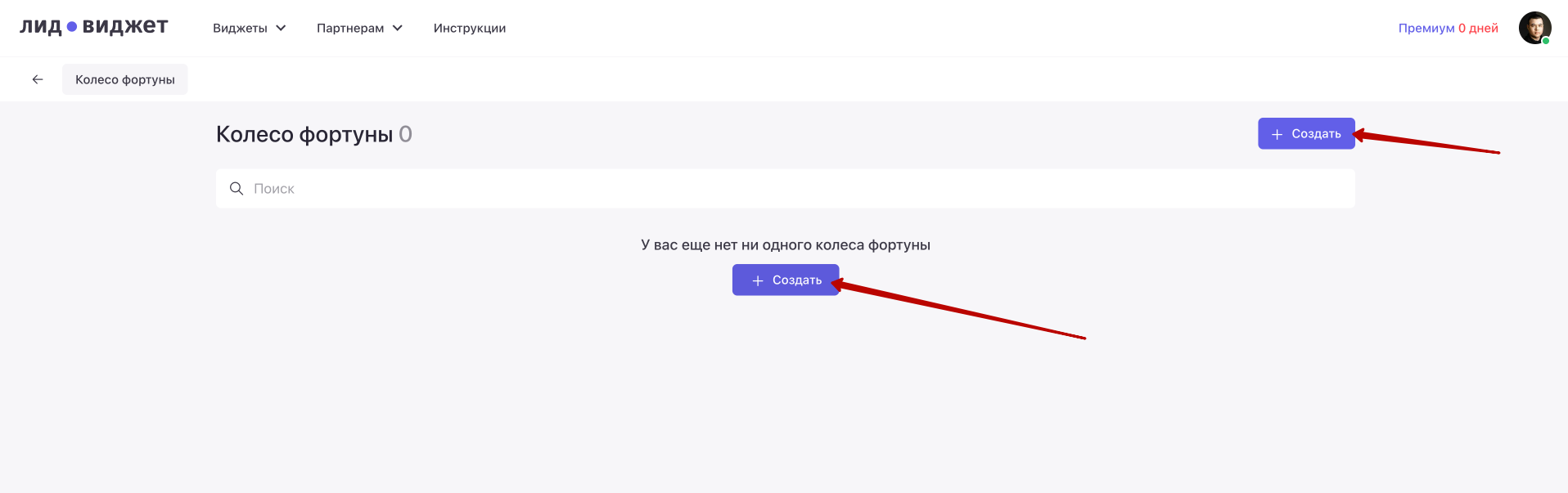
Вас перебросит на страницу со списком ваших колес фортуны. Так как у вас еще нет ни одного виджета нужно его создать. Для этого нажмите на одну из кнопок "создать".
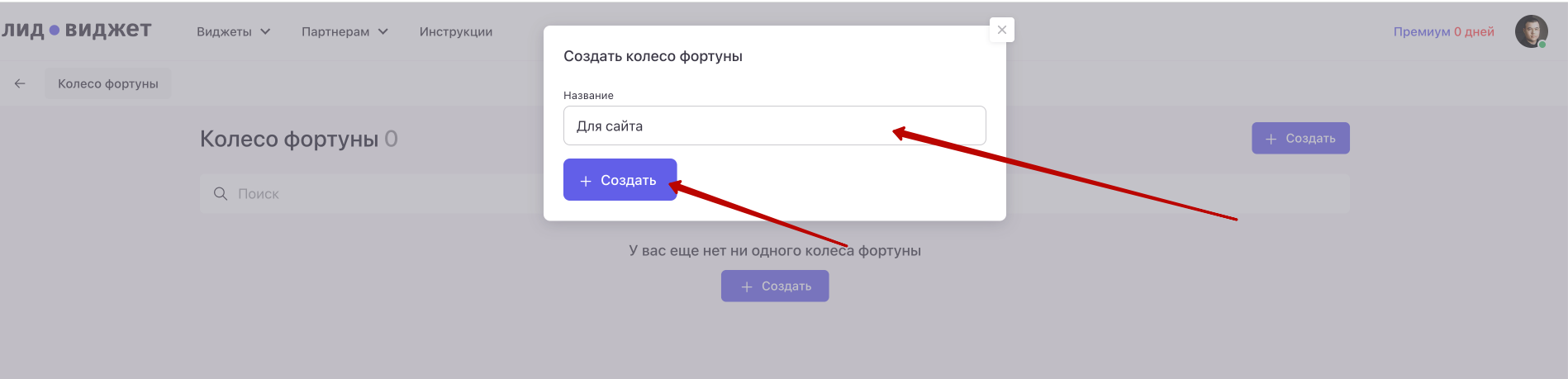
Появится всплывающее окно с формой. Пропишите название виджета в поле и нажмите на кнопку создать.
Вас перебросит на страницу редактирования созданного виджета. Теперь можно приступать к настройкам.
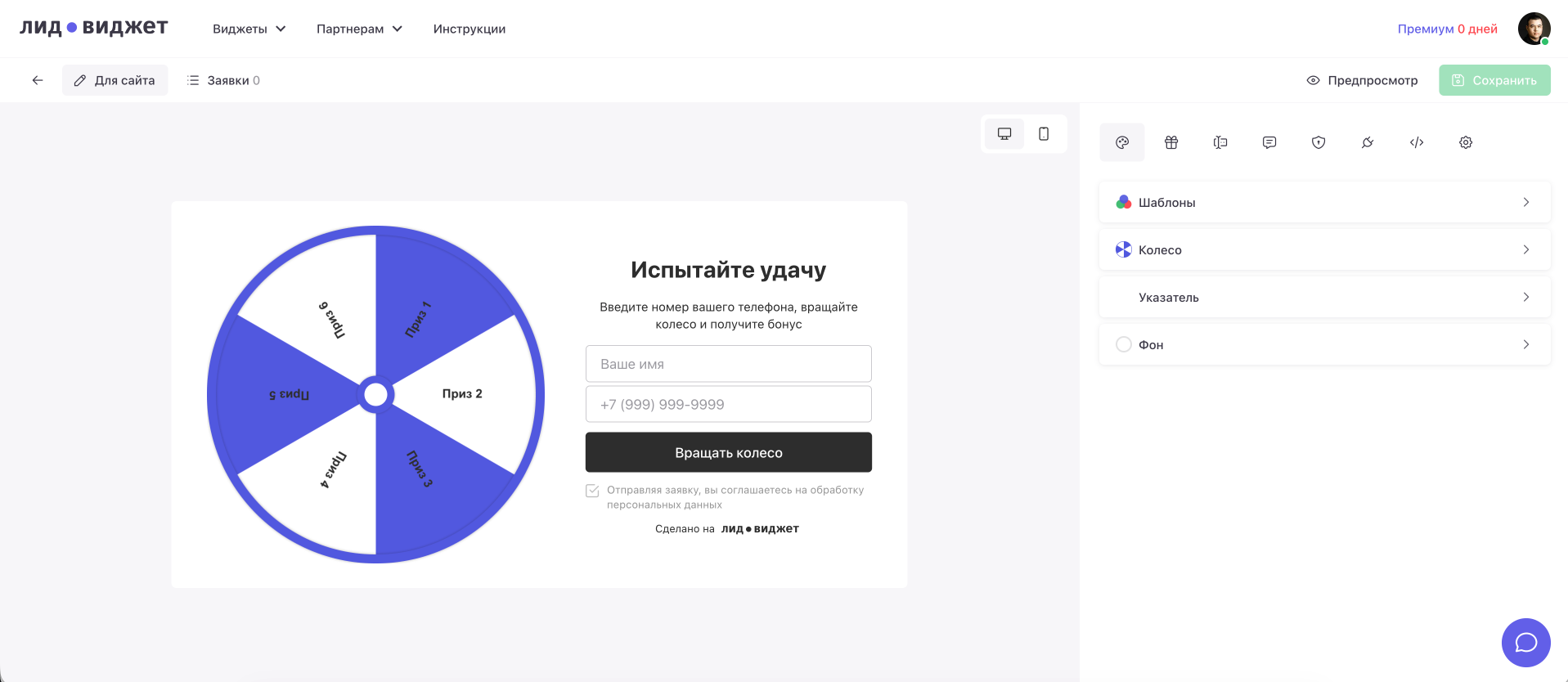
Настройка дизайна
Дизайн можно гибко настроить под стиль вашего сайта или бренда. Но для экономии времени есть набор готовых шаблонов от нейтральных до тематических например под 8 марта, Новый год, 14 февраля.
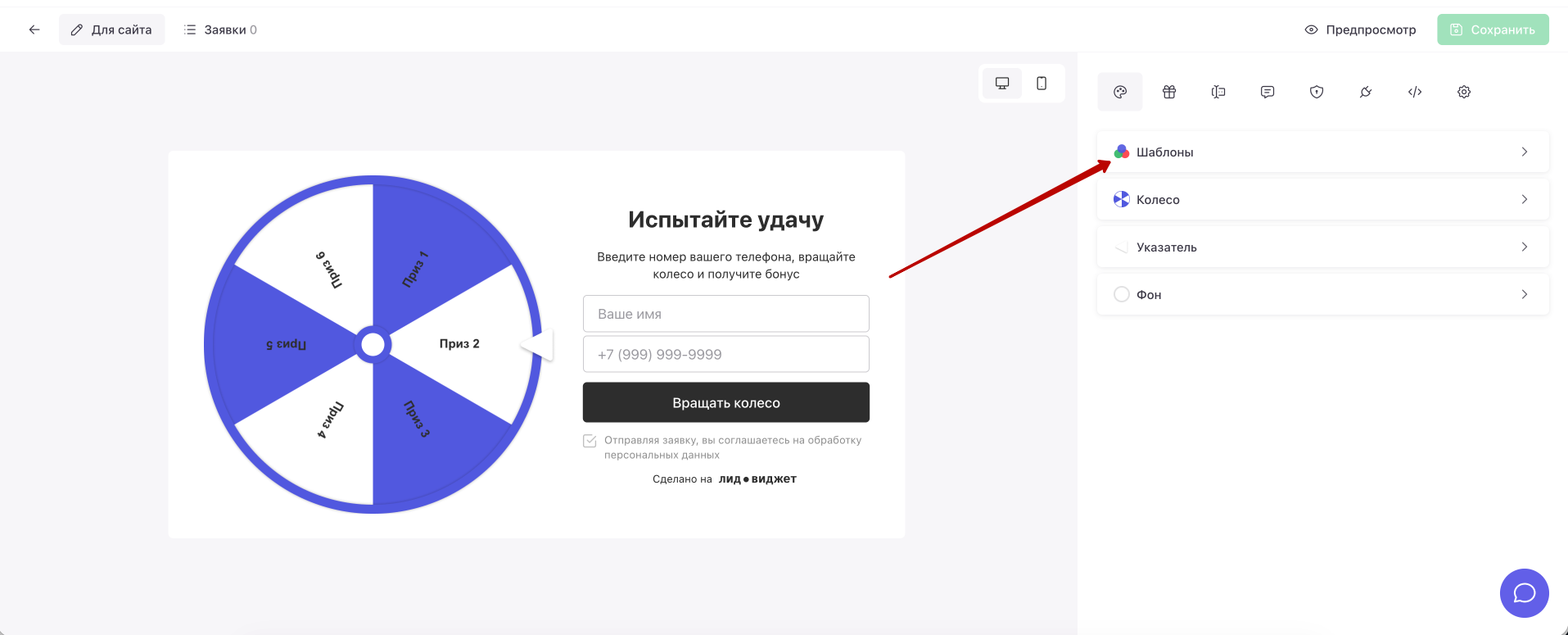
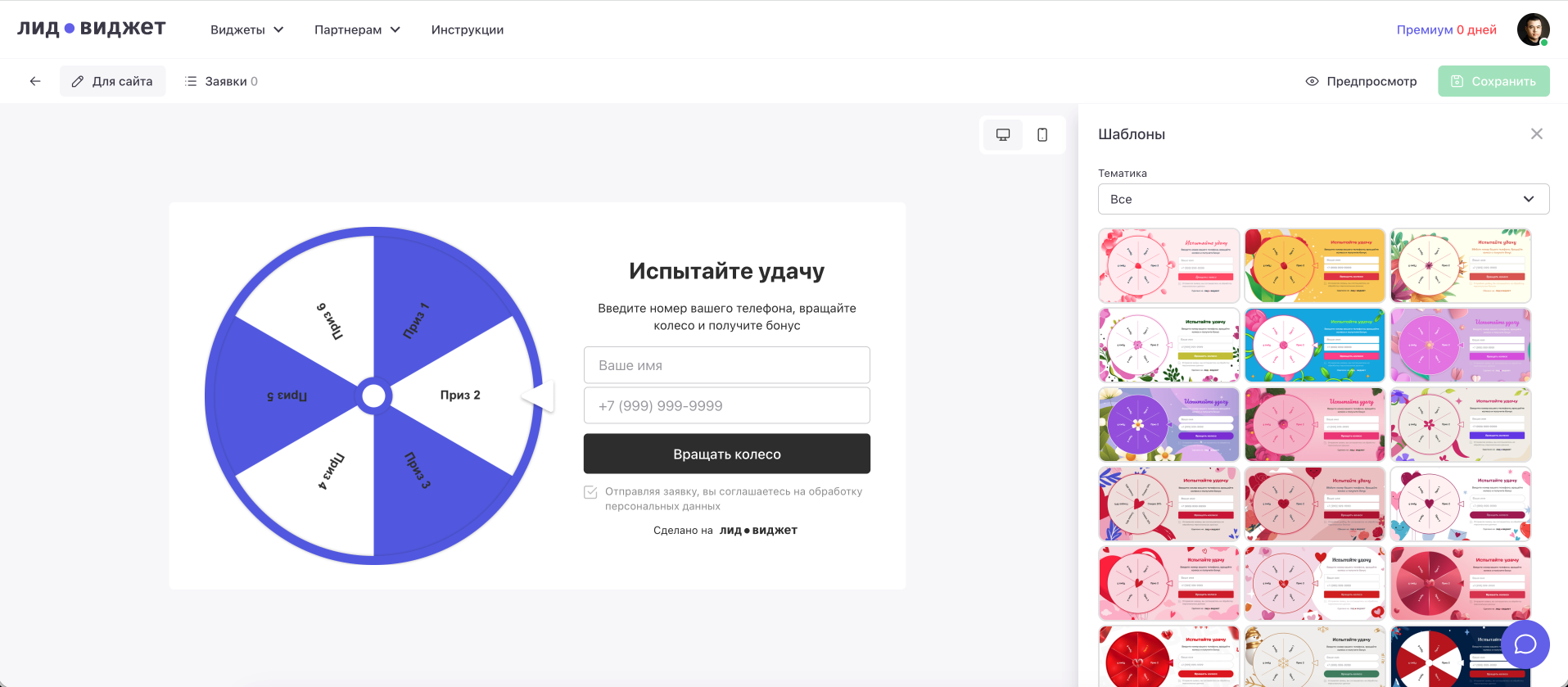
Давайте применим для примера какой нибудь.
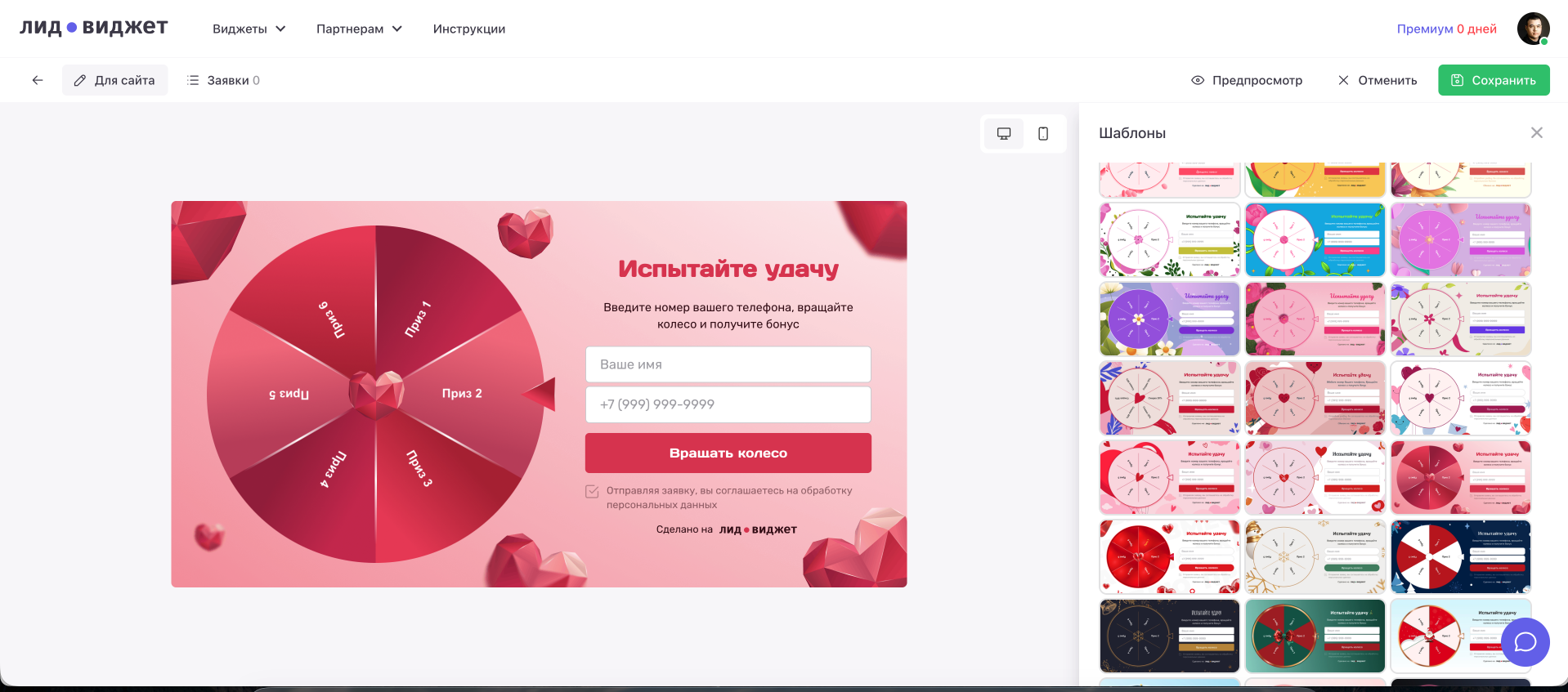
Отлично! Теперь виджет выглядит намного лучше. Если не один шаблон не подошел можно настроить каждый элемент по отдельности:
- Дизайн колеса
- Дизайн указателя
- Дизайн фона
- Шрифты и цвет текста
- Цвет кнопки
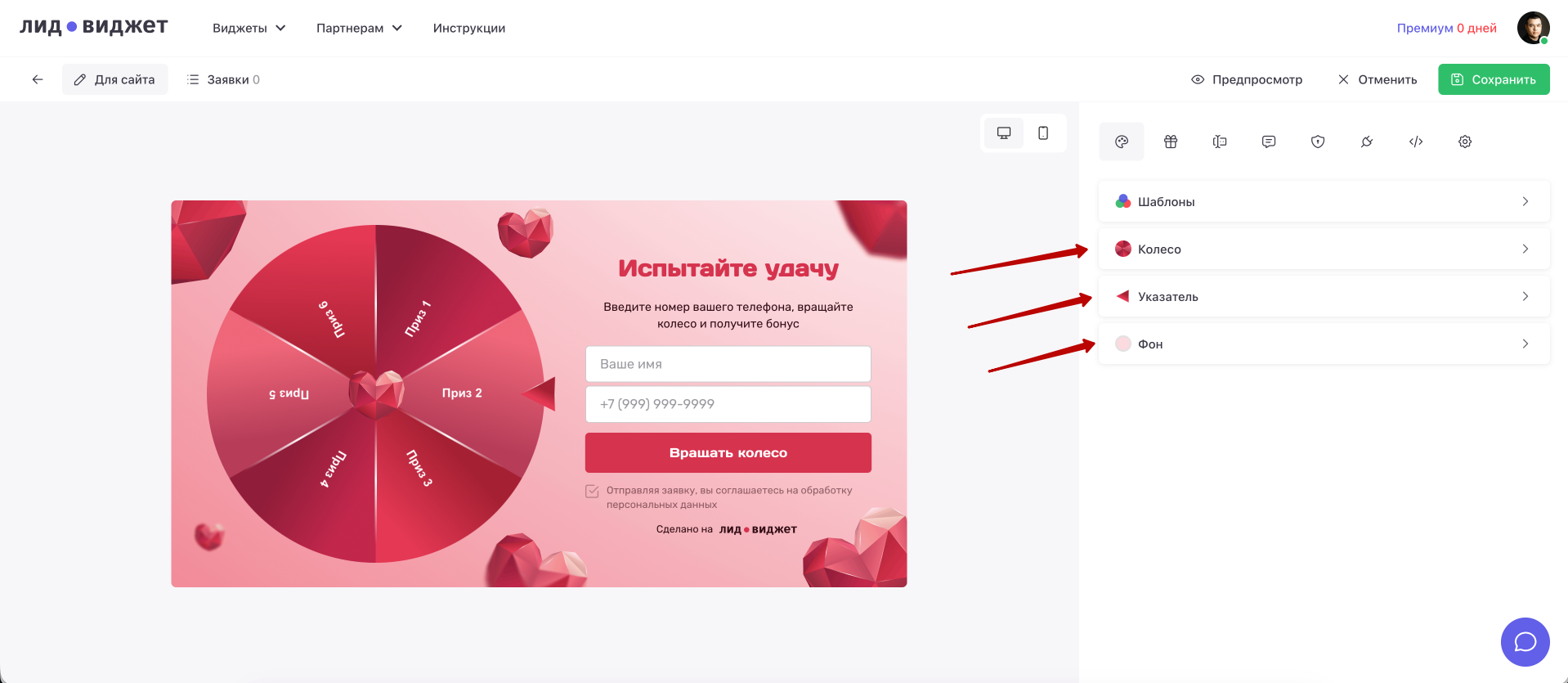
Так же есть возможность загрузить свой дизайн колеса, указателя, фона.
Настройка призов
Переключитесь на панель настройки призов. Призов может быть 4, 6, или 8.
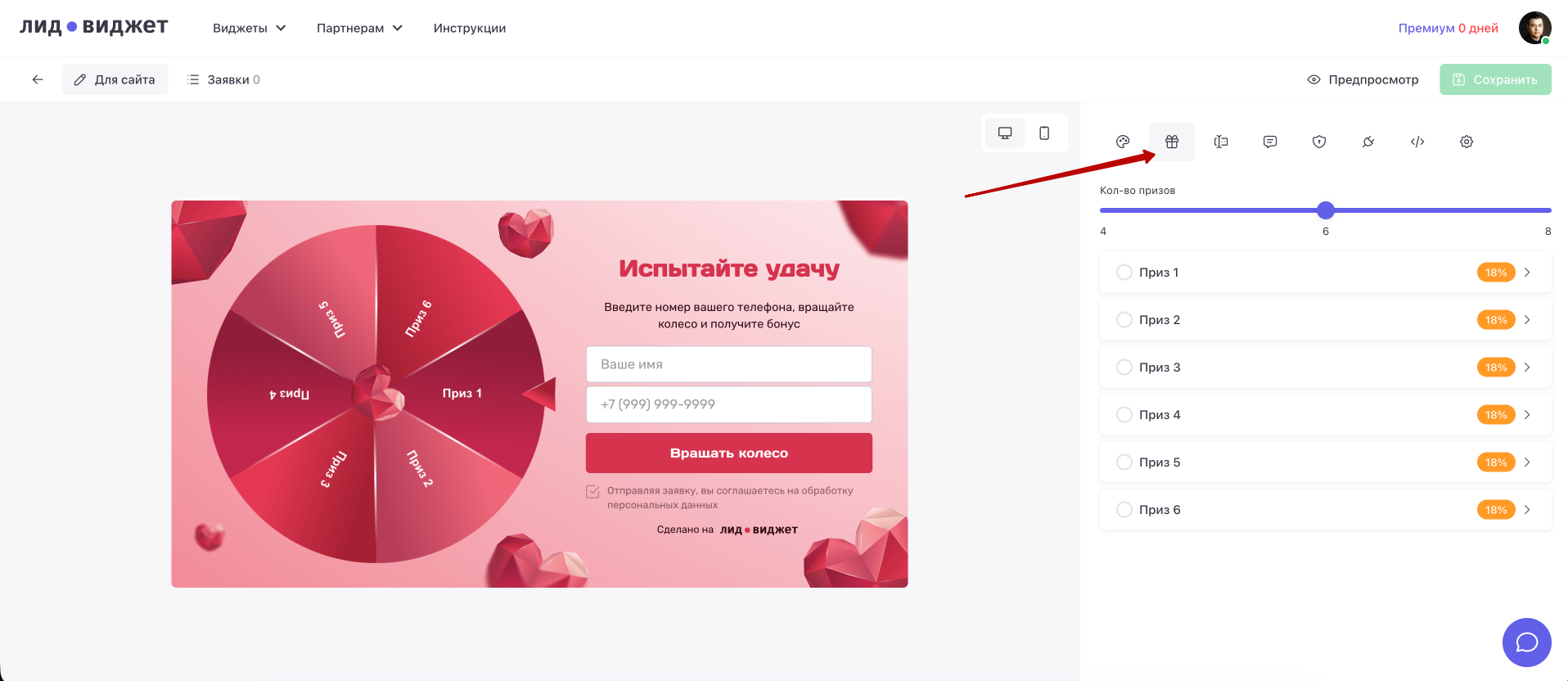
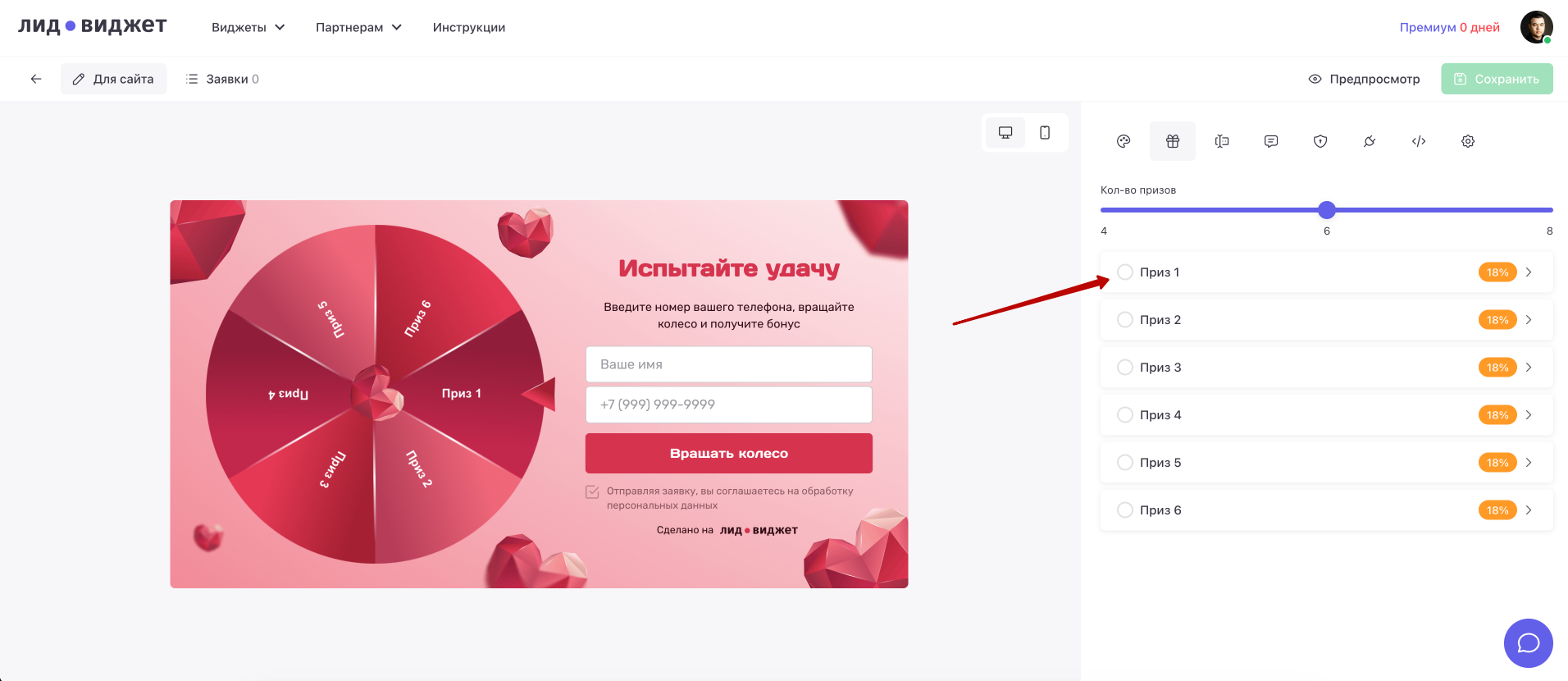
Давайте теперь отредактируем призы. Выберем первый приз.
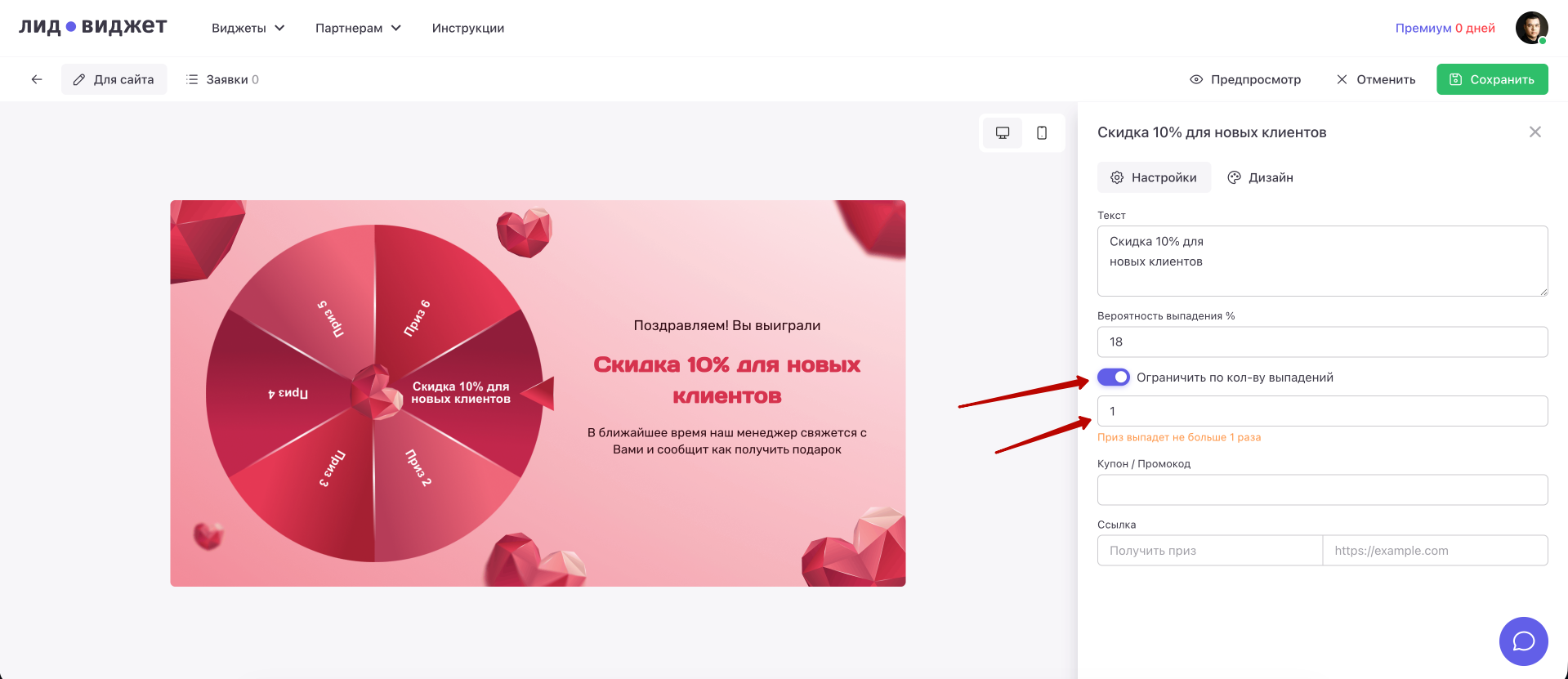
Введем название приза. И установим вероятность выпадения для конкретно этого приза.
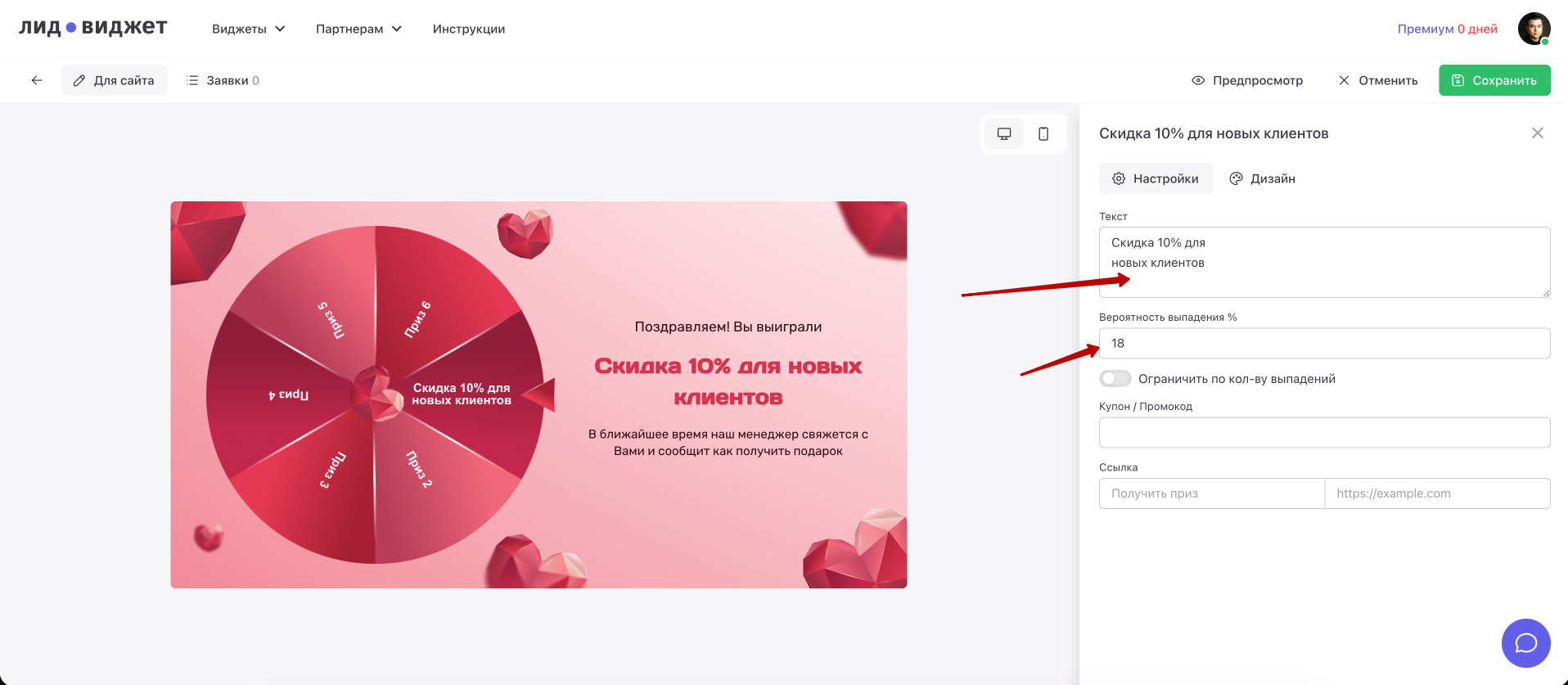
Если вы хотите чтобы конкретный приз выпал только определенное количество раз то нужно включить галочку "Ограничить по кол-ву выпадений" и ввести в появившемся поле то количество раз сколько должен выпасть приз.
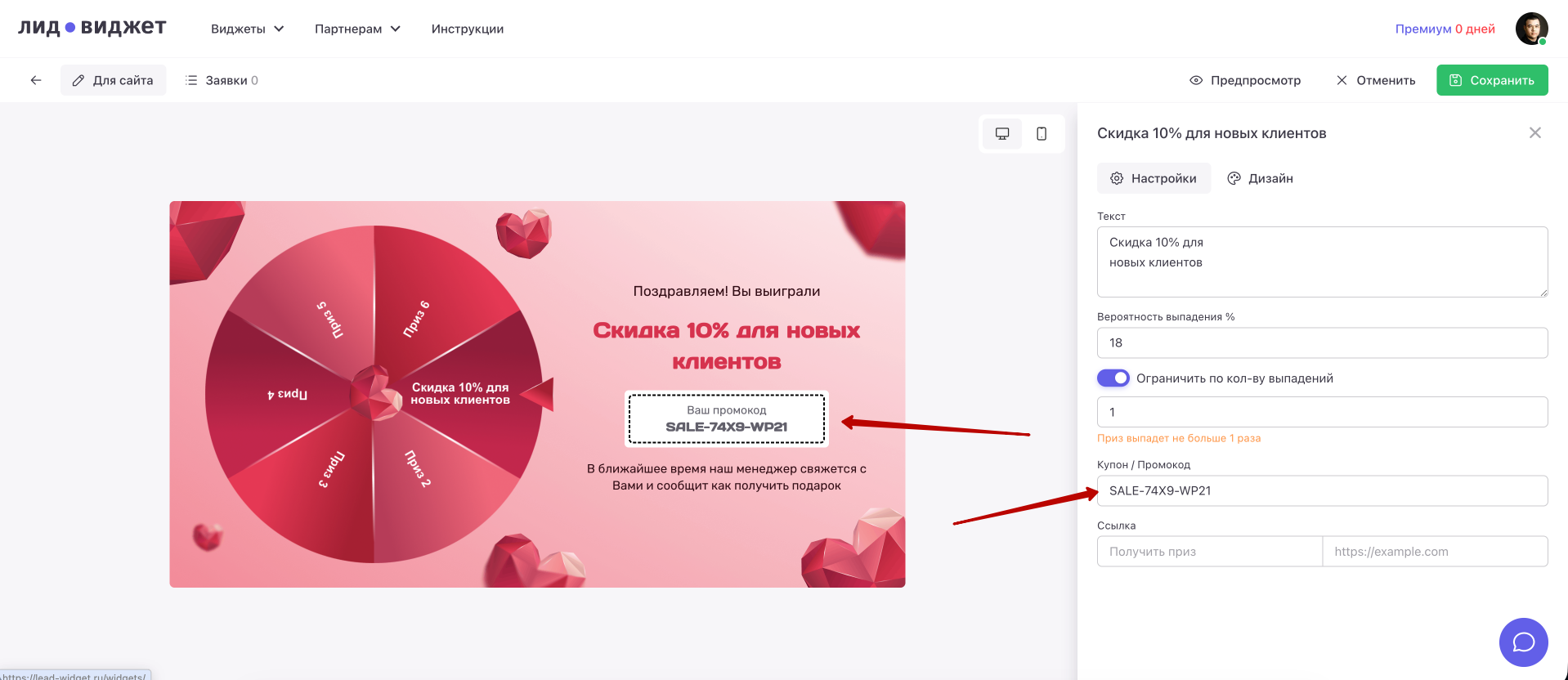
Если вы хотите в качестве приза вы хотите выдавать пользователям промокоды или купоны пропишите его в поле "Купон/Промокод". На самом виджете отображается то как ваш промокод увидит пользователь когда его выиграет.
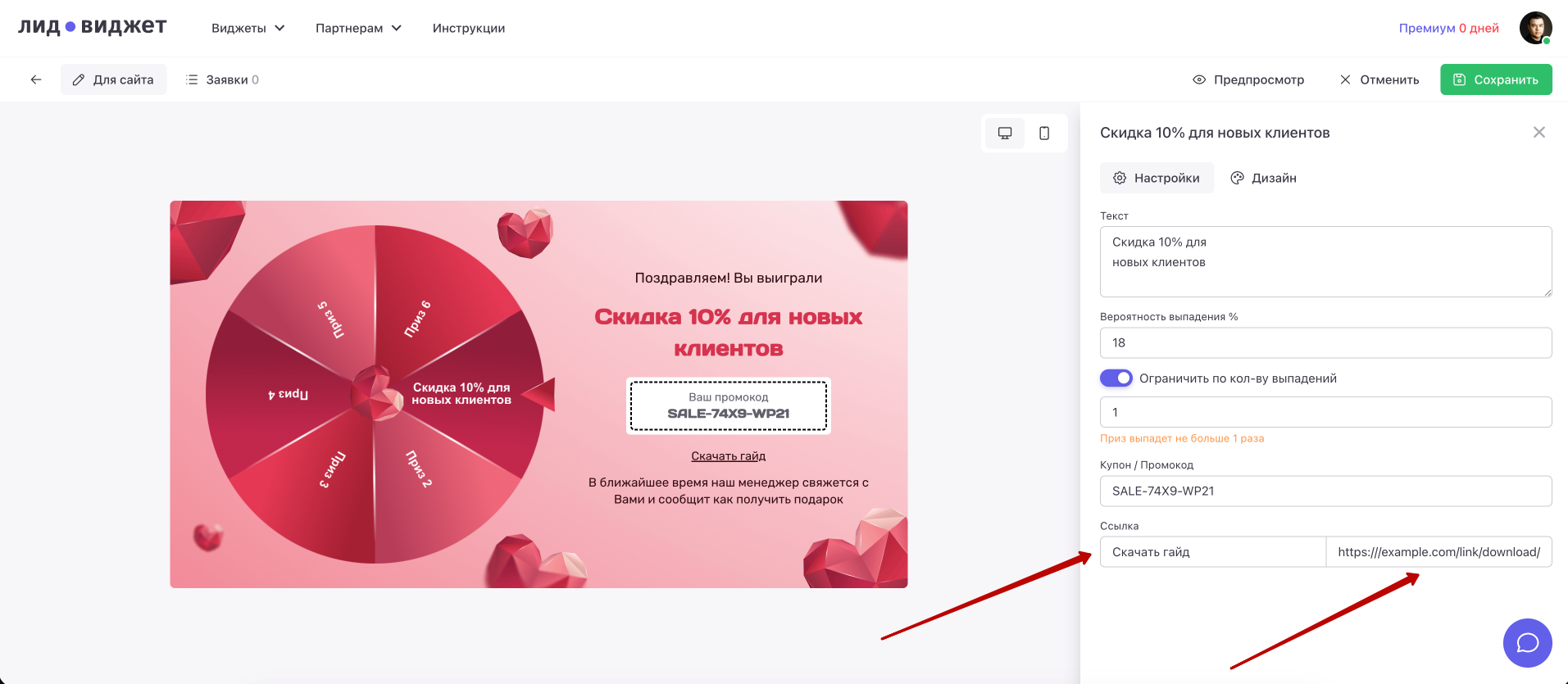
Если для получения приза пользователю нужно перейти куда либо по ссылке вы тоже можете это сделать. Для этого заполните поля для такой ссылке.
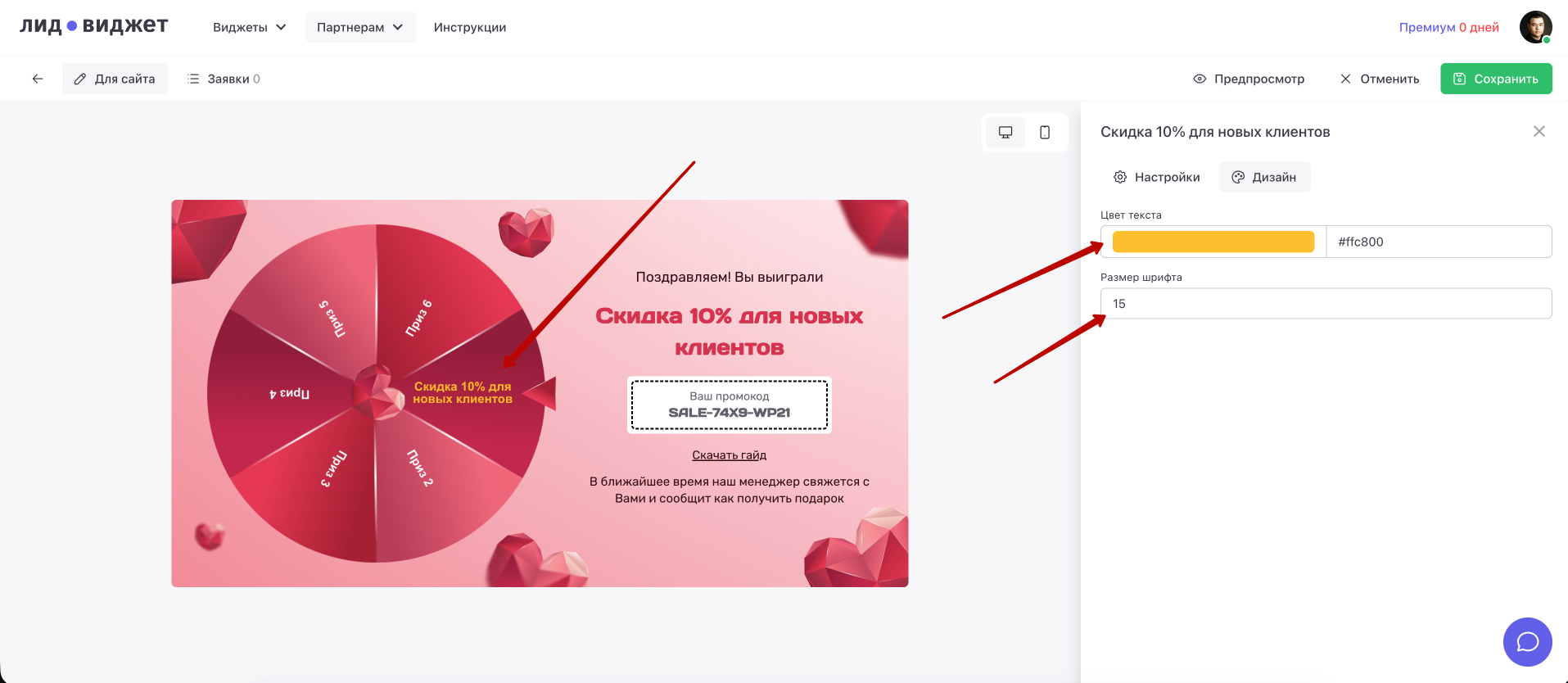
Далее перейдем во вкладку настройки дизайна приза. Здесь настраивается дизайн приза на самом колесе. Можно настроить цвет текста и его размер.
После того как настроите таким образом каждый приз, можно приступать к настройке формы.
Настройка формы
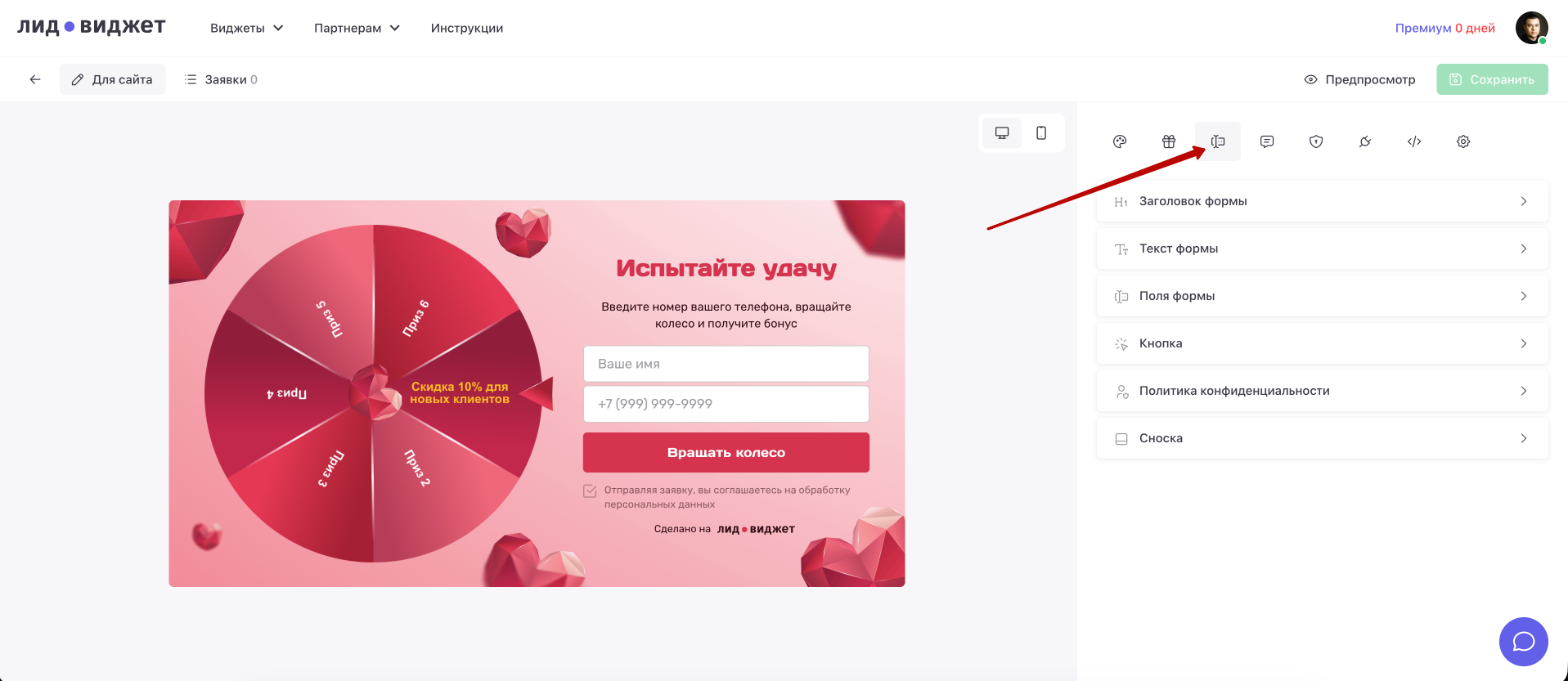
Переключитесь на панель редактирования формы. Здесь вы можете настроить:
- Заголовок формы (текст, цвет, выравнивание, шрифт)
- Текст формы (текст, цвет, выравнивание, шрифт)
- Поля формы (какие поля показывать, скругление, шрифт)
- Кнопка формы (текст, цвет текста, цвет фона, скругление, шрифт)
- Указать ссылку на свою политику конфиденциальности
- Прописать дополнительную сноску, например указать срок действия акции или особые условия.
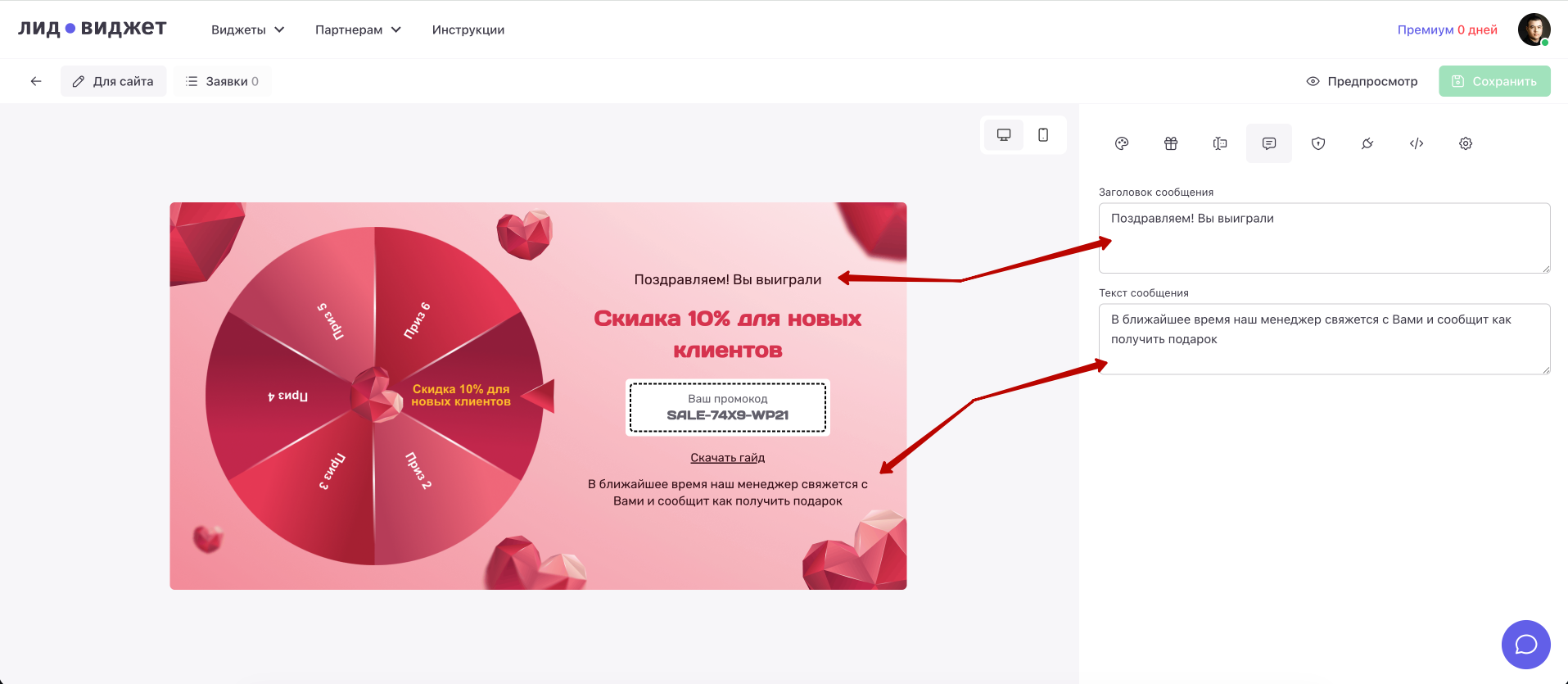
Настройка сообщения о выигрыше
Переключитесь на панель редактирования сообщения о выигрыше. Это сообщение пользователь увидит после выигрыша. Можно настроить заголовок и описание. В описании можно указать информацию о том как пользователю получить свой приз.
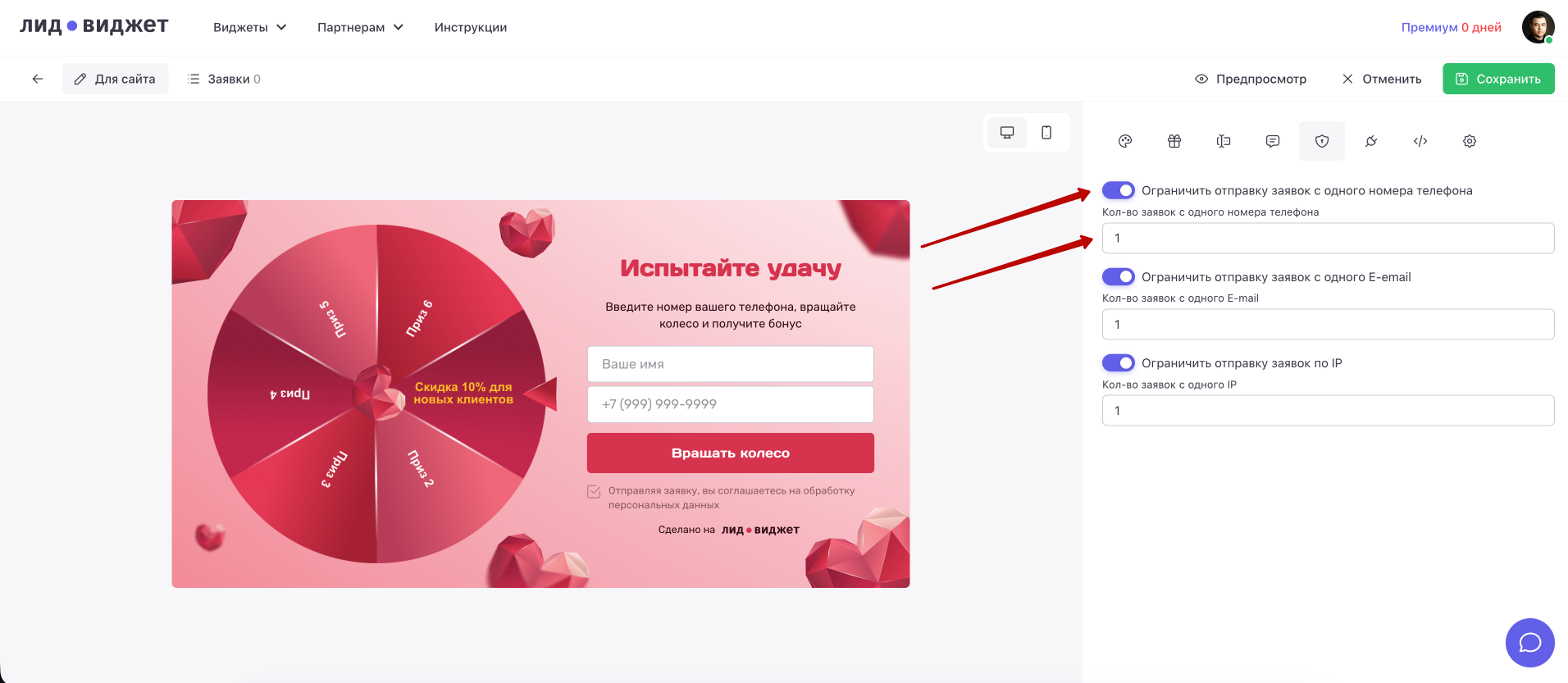
Настройка антиспам фильтра
Если вам нужно ограничить отправку заявок например с одного номера телефона или E-mail активируйте соответствующую галочку. После активации галочки появится поле для указания количества заявок с одного номера телефона или E-mail. Например вы проставили в это поле цифру 2, это означает что можно будет отправить 2 заявки с одним и тем же номером телефона.
Галочка ограничения по IP по умолчанию отключена, рекомендуем использовать ее только в крайних случаях, например когда на вас ведется спам-атака. Так как могут быть проблемы с отправкой заявок у людей которые подключены к одному Wi-fi или у низ одинаковый IP по какой то другой причине. Например пользователь 1 отправил заявку с IP 1.1.1.1 затем даже через время пользователь 2 захотел тоже крутануть колесо с IP 1.1.1.1, у него это не получится.
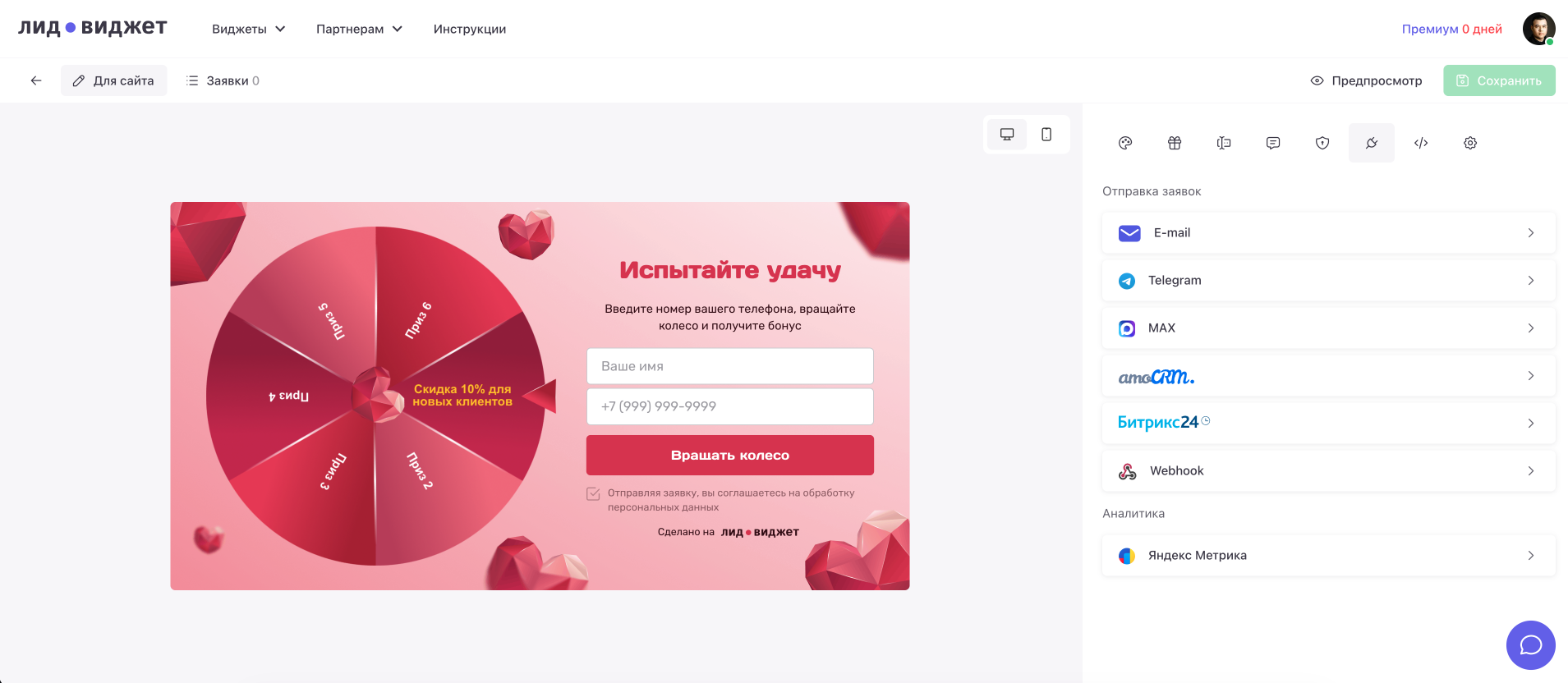
Настройка интеграций
Здесь вы можете настроить отправку заявок в нужный вам канал:
- Telegram
- Мессенджер MAX
- amoCRM
- Битрикс 24
- Webhook
Так же можно настроить интеграцию с Яндекс Метрикой для сбора аналитики и событий отправки заявок.
Установка виджета
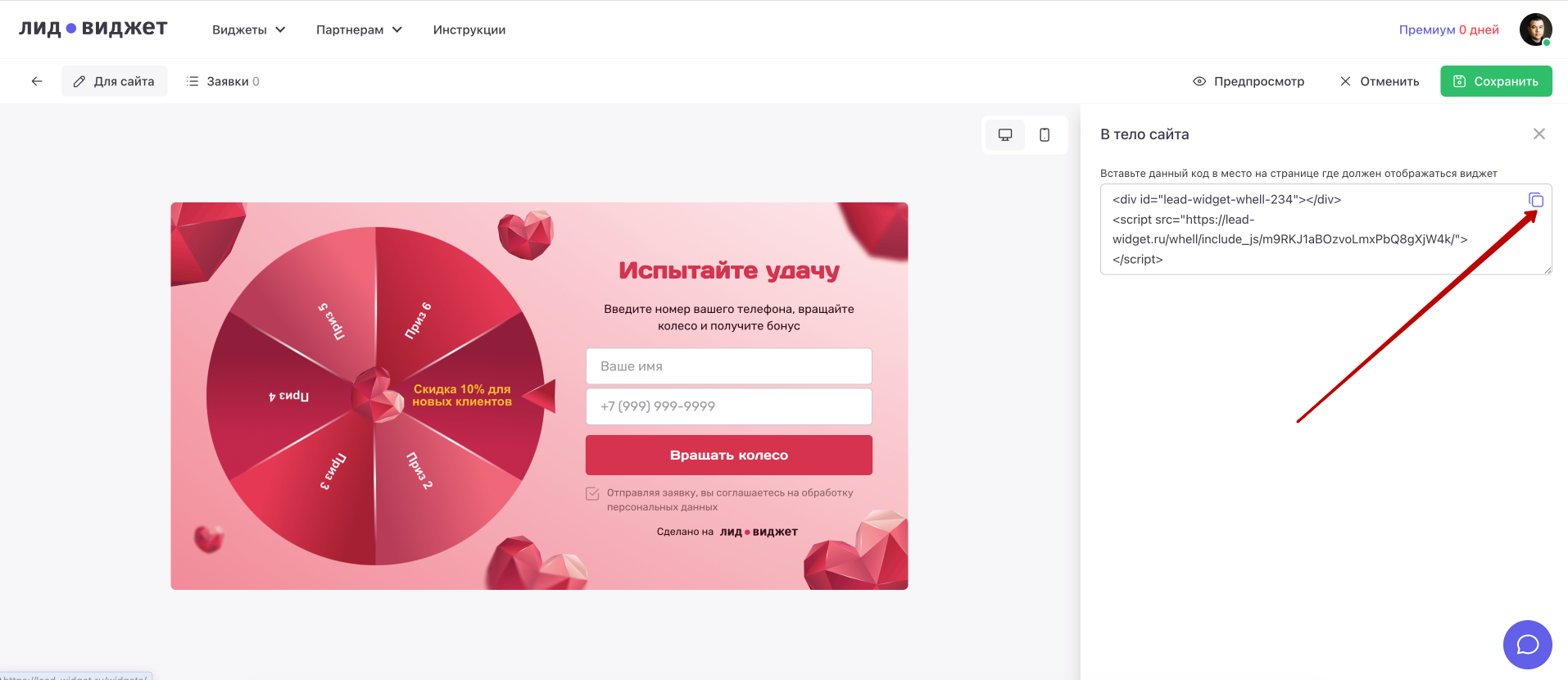
Здесь вы можете получить код установки виджета на сайт двумя способами:
- В тело сайта
- Во всплывающем окне
Установка виджета в тело сайта
В этом случае вам дается просто код подключения который нужно установить в то место страницы где должен отображаться виджет. Скопируйте код и вставьте на сайт.
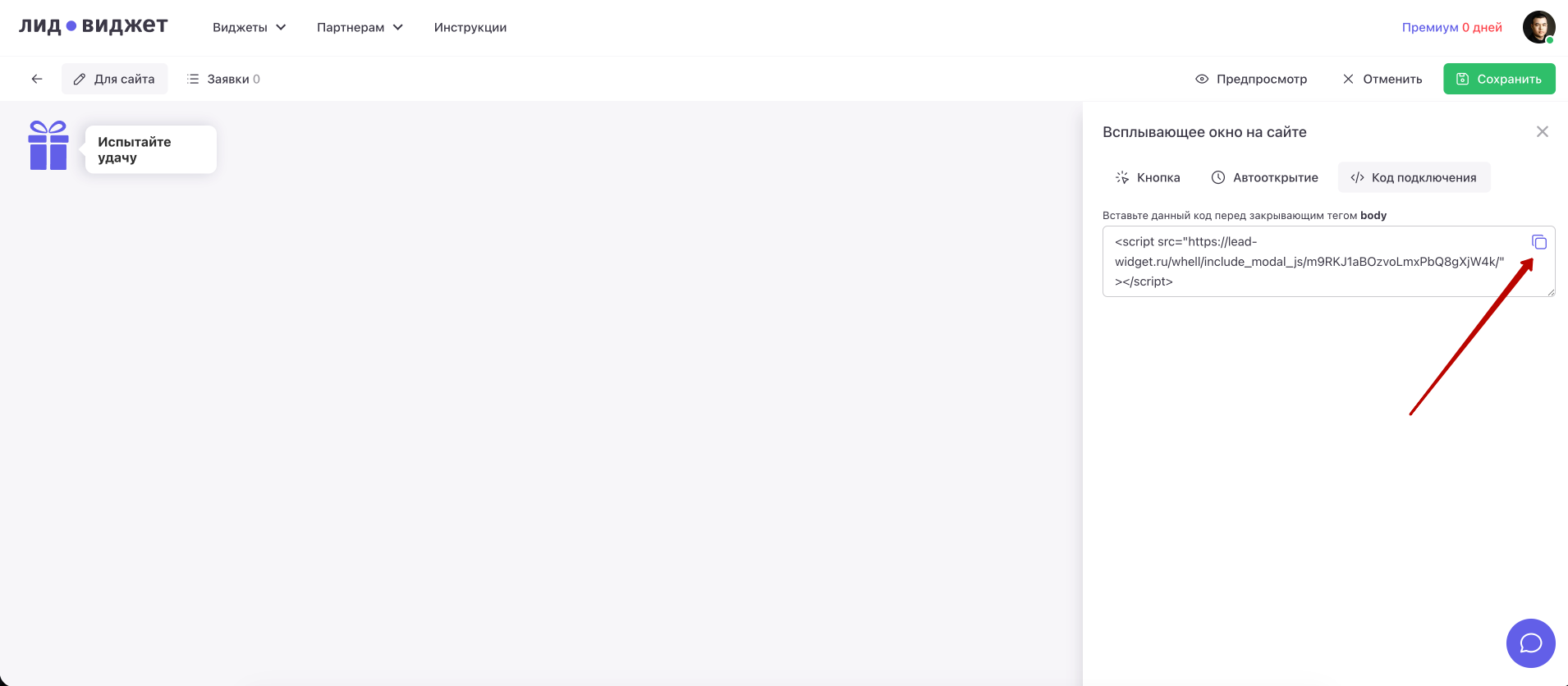
Установка виджета во всплывающем окне
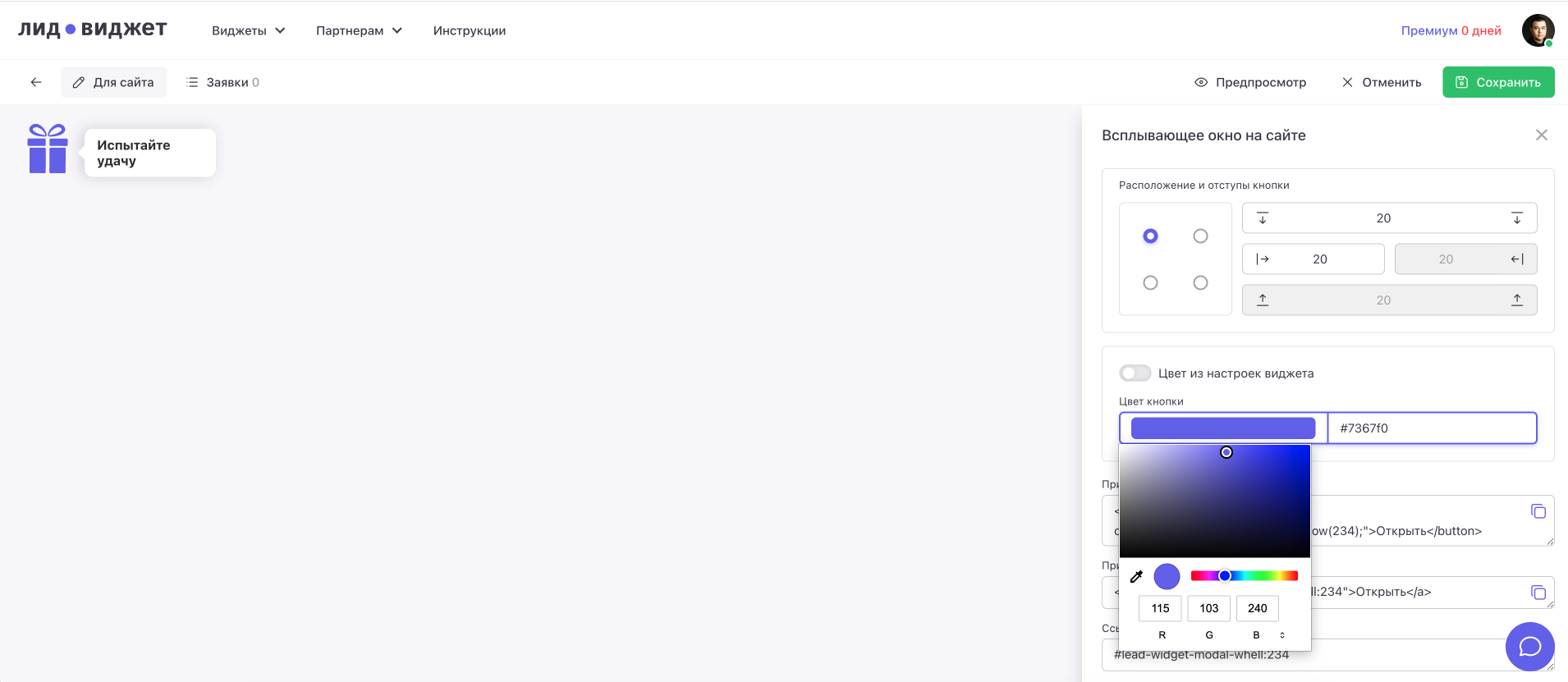
Первое что нужно сделать это настроить кнопку при клике по которой будет открываться всплывающее окно с колесом фортуны. Для нее есть настройки:
- Расположение и отступы кнопки
- Цвет кнопки
Если активна галочка "Цвет из настроек виджета", то автоматически применяется цвет который выбран для кнопки в форме обратной связи виджета. Если эту галочку убрать то можно самостоятельно настроить цвет.
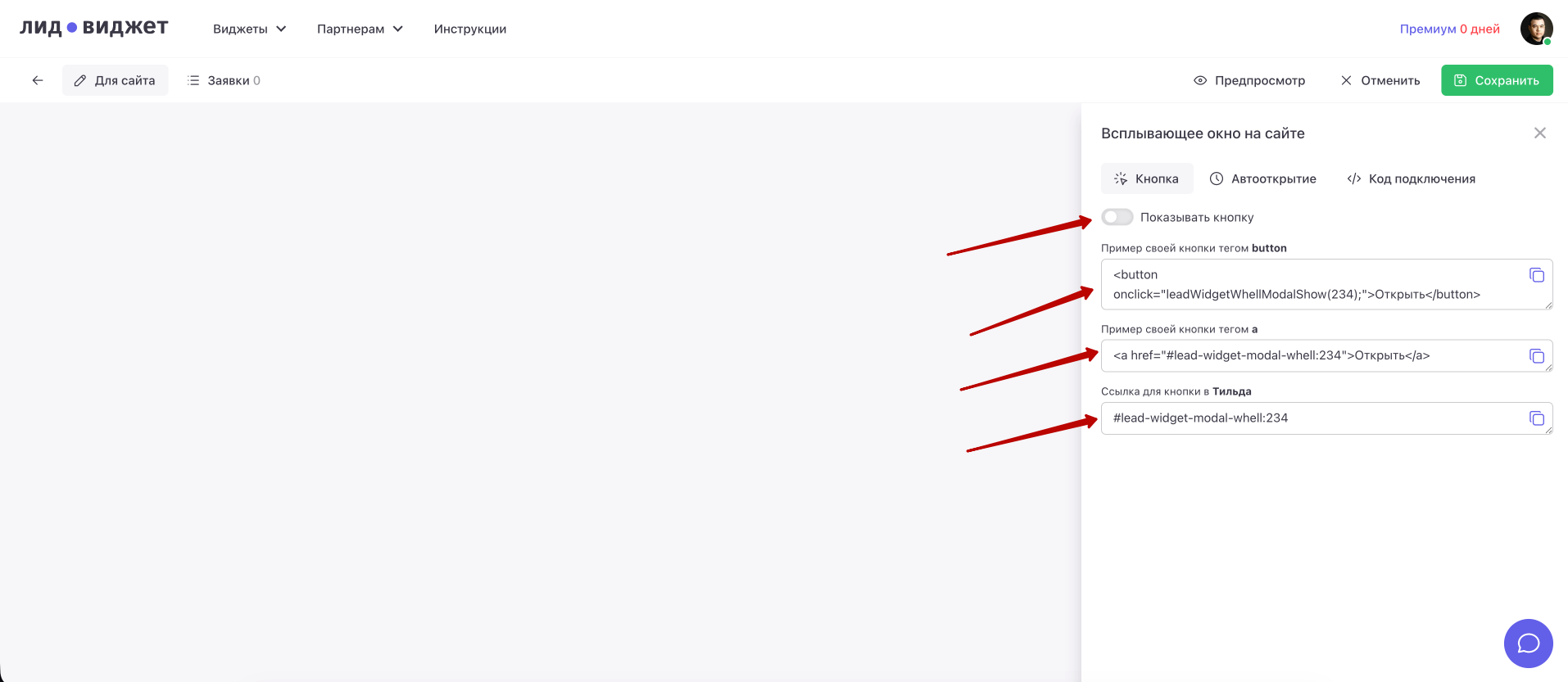
Если вы хотите использовать свою кнопку на сайте для открытия модального окна, нужно отключить галочку "Показывать кнопку". Так же у вас будут примеры как навесить событие открытия модального окна на свою кнопку. Так же можно использовать комбинированный вариант, оставить стандартную кнопку и дополнительно использовать свою.
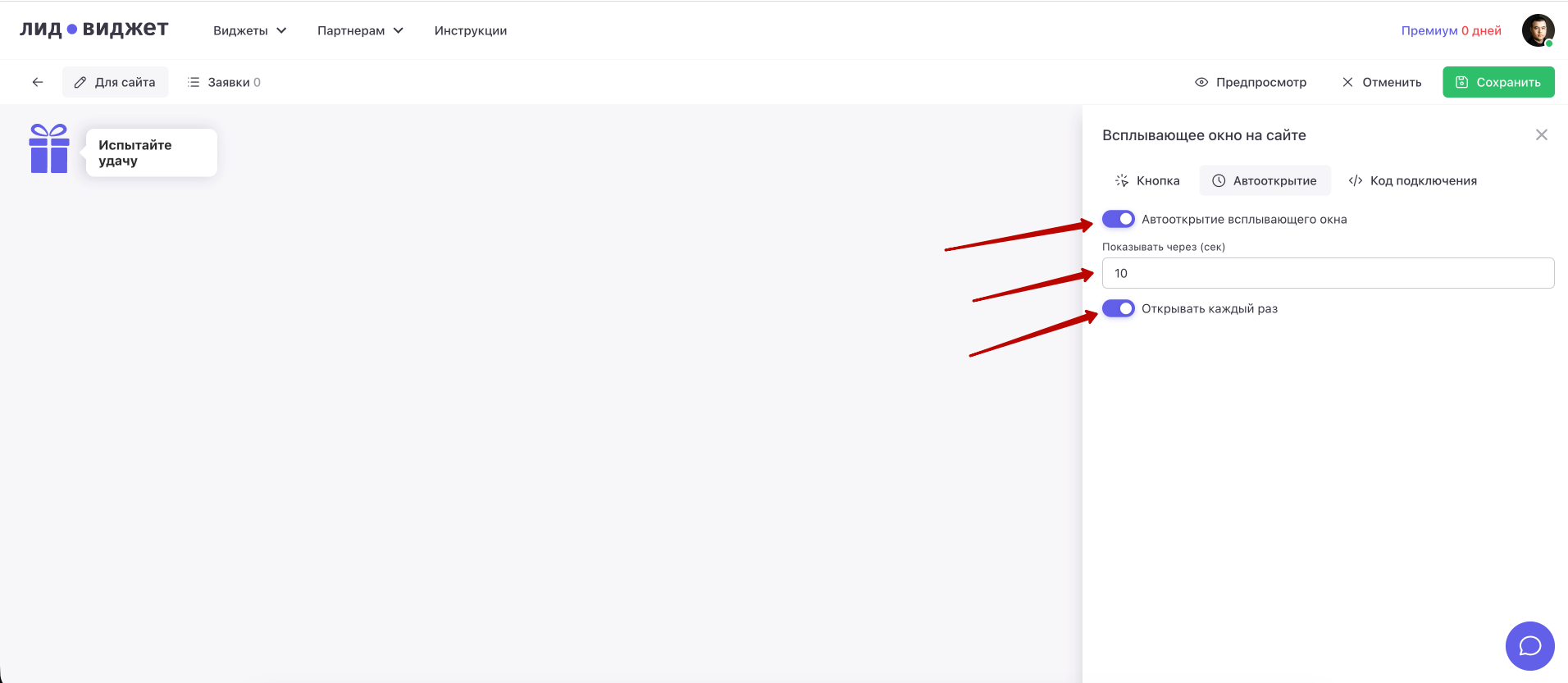
Настроим автооткрытие модального окна. Включите галочку "Автооткрытие модального окна", пропишите через сколько секунд нужно открывать всплывающее окно. По умолчанию окно откроется автоматически только один ра для нового пользователя, чтобы оно открывалось каждый раз включите галочку "Открывать каждый раз".
Скопируйте код подключения и вставьте на сайт.
Другие инструкции в разделе

Часто задаваемые вопросы
Нет, всё настроено без кода. Вы просто копируете готовый скрипт из раздела «Установка виджета» и вставляете его в нужное место сайта (в тело страницы или через всплывающее окно). Все стили и логика вращения работают автоматически.
В разделе «Настройка антиспам фильтра» активируйте ограничение по номеру телефона или email, а также при необходимости по IP. Вы задаёте количество допустимых заявок (например, 1 или 2). Также можно настроить cookie, чтобы колесо не показывалось повторно в течение выбранного периода.
Да, для каждого приза вы задаёте свой процент вероятности. Система автоматически контролирует, чтобы сумма вероятностей не превышала 100%. Это позволяет сделать суперприз редким, а утешительные призы — частыми.
Перейдите в раздел «Настройка интеграций». Там выберите нужный канал: Telegram, email, amoCRM, Битрикс 24, MAX или Webhook. Для Telegram потребуется токен бота и Chat ID, для CRM — API-ключ. После интеграции все заявки из виджета будут автоматически отправляться в выбранную систему.
Возможные причины:
- Вы не сохранили настройки перед копированием кода.
- Код вставлен не в то место (должен быть перед закрывающим
</body>). - На сайте есть блокировщик рекламы (AdBlock) — попробуйте отключить его для теста.
- Для всплывающего окна не настроена кнопка или автооткрытие. Проверьте вкладку «Установка виджета» → настройки модального окна.
Если проблема не решена, обратитесь в поддержку Лид-Виджет через чат в личном кабинете.
Не нашли ответ на свой вопрос?
Напишите нам — поможем разобраться