Меню
Как подключить Колесо Фортуны к чат-боту MAX: пошаговая инструкция
Подробное руководство для владельцев бизнеса: как создать бота в MAX Бизнес, получить прямую ссылку на Колесо Фортуны из Лид-виджет и настроить открытие мини-приложения. Всего 4 шага — от регистрации до тестирования розыгрыша в чате.
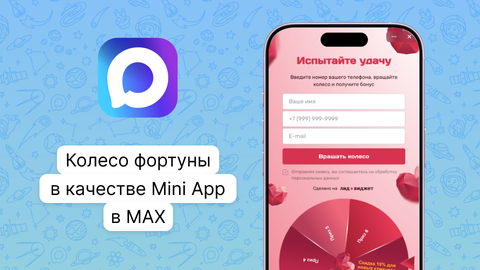
Создание и настройка колеса фортуны
Для начала работы мы должны убедиться в том что вы выполнили следующие шаги:
- Зарегистрировали аккаунт в сервисе Лид-виджет (инструкция по регистрации)
- Создали и настроили колесо фортуны (инструкция по созданию и настройке)
- У вас уже есть созданный бот в MAX
Создание бота в MAX
Для того чтобы создать бота в MAX передите по ссылке https://business.max.ru/ на страницу MAX Бизнес и зарегистриуйтесь в качестве ИП или Юридического лица. По другому бота в MAX создать нельзя.
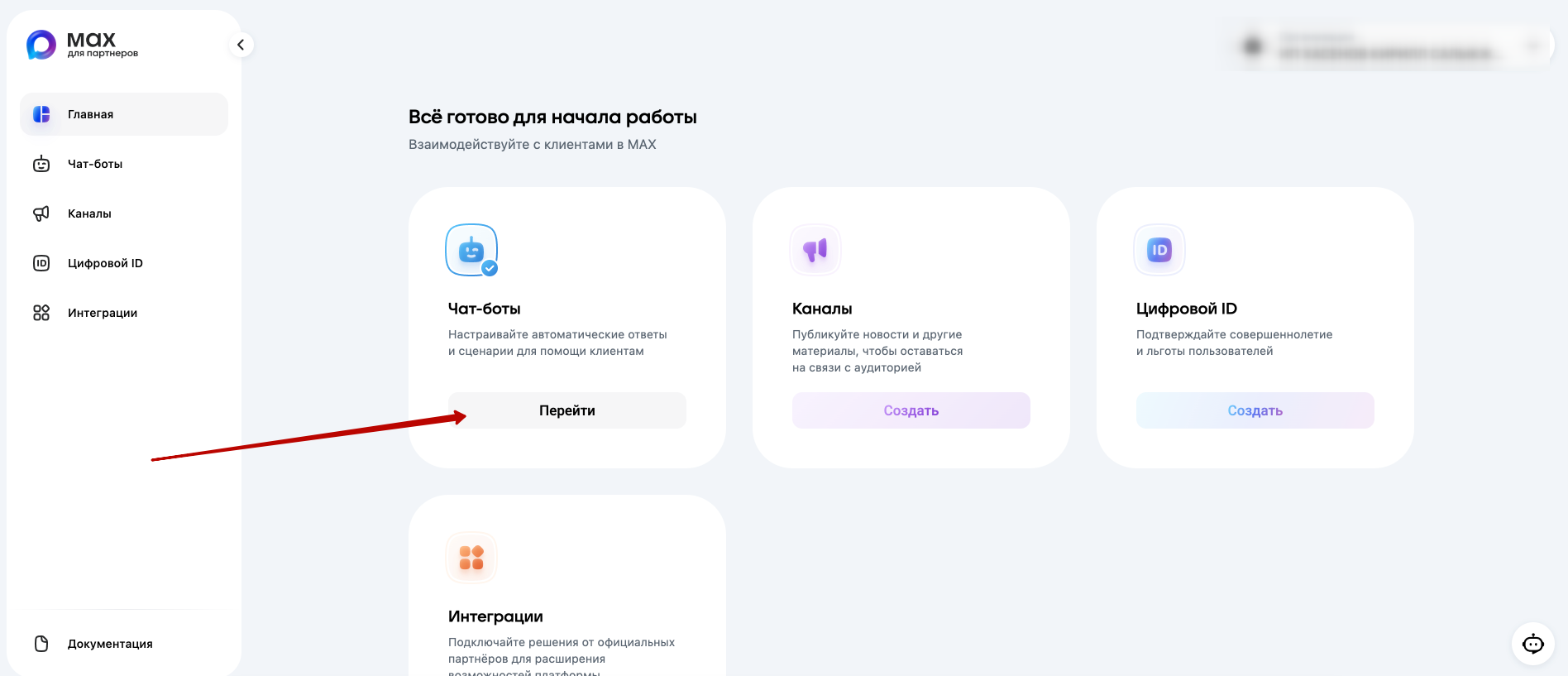
После того как вы войдете в личный кабинет перейдите в раздел Чат-боты.
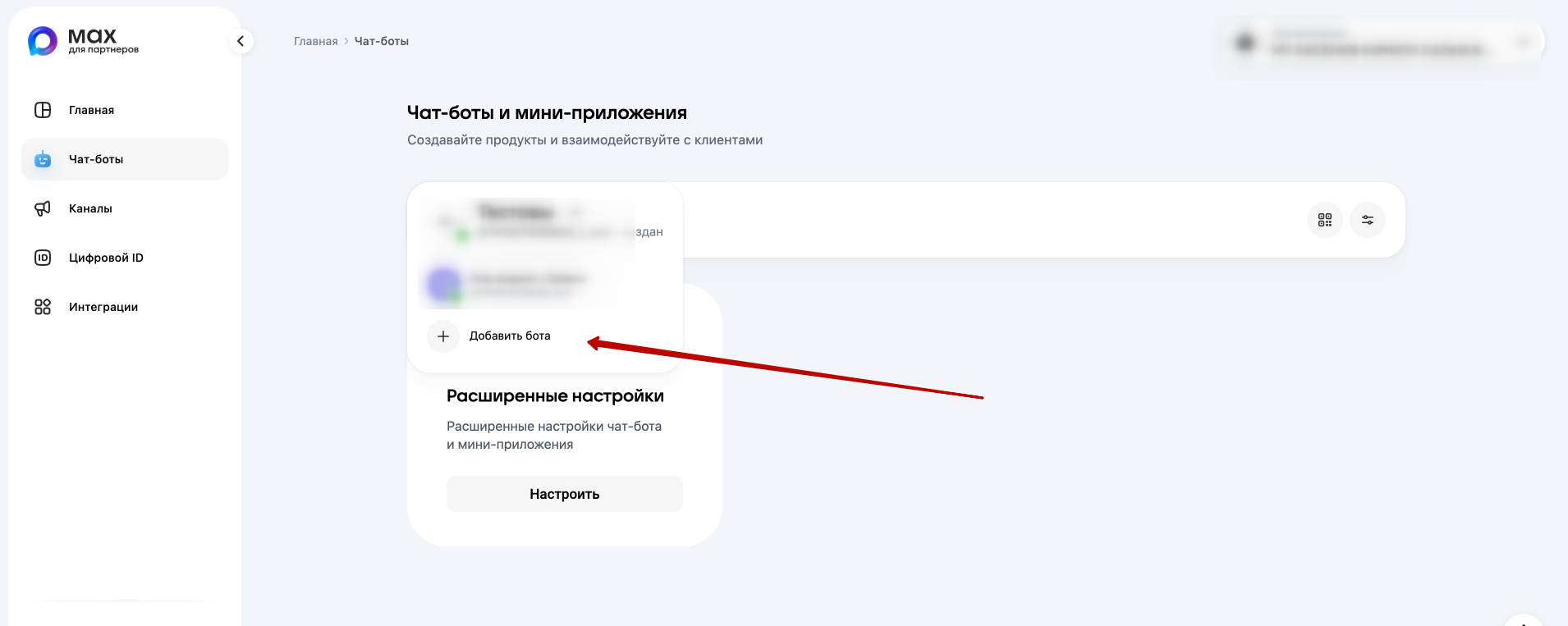
Нажмите добавить бота
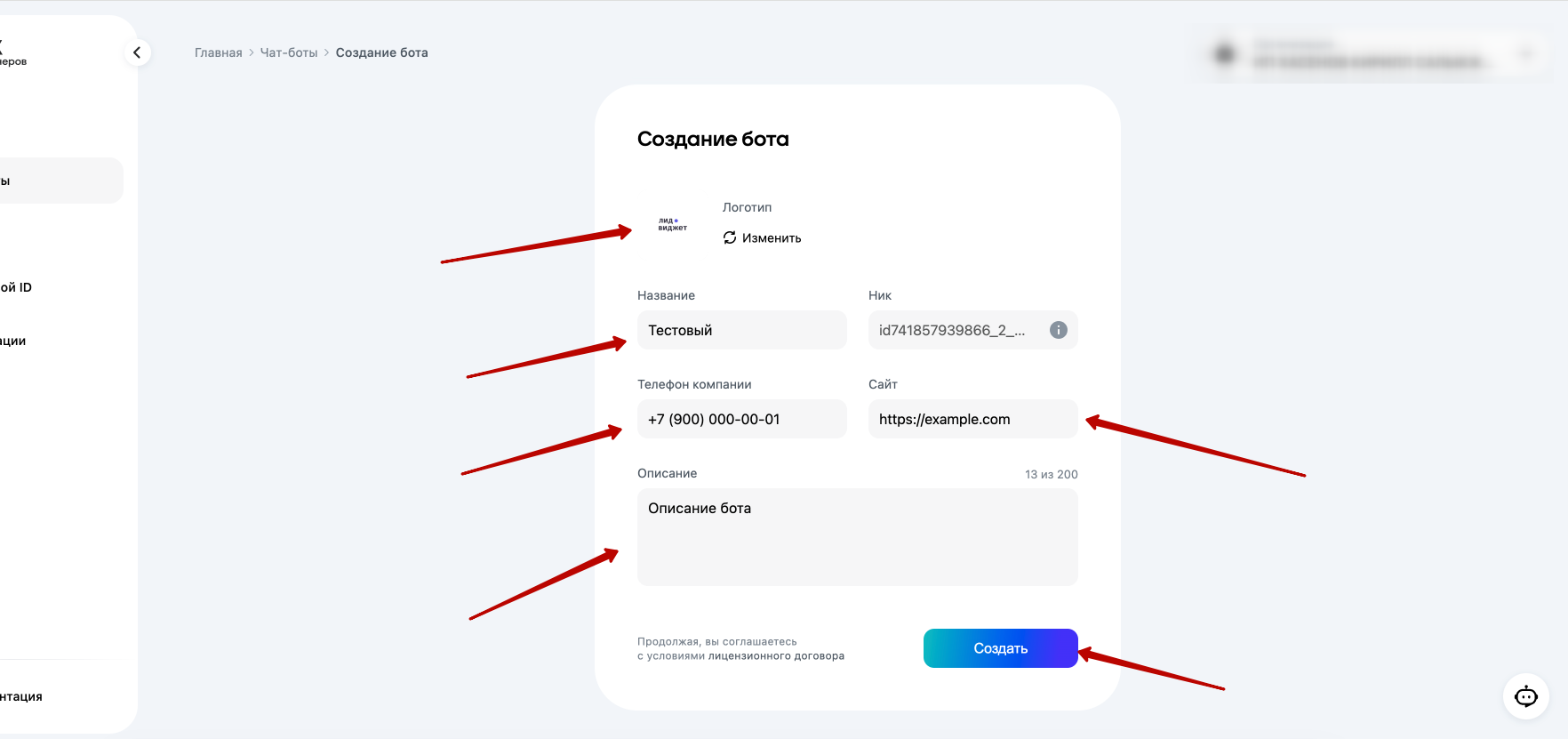
Заполните все данные:
- Логотип
- Название
- Телефон
- Сайт
- Описание
Далее нажмите на кнопку Создать. После этого ваш бот удет на модерацию, и если все хорошо бот станет доступным примерно в течении часа.
Получение ссылки на колесо фортуны
Давайте теперь получим прямую ссылку на колесо фортуны. Для этого передите на страницу редактирования виджета и перейдите во вкладку Установка > Прямая ссылка. Скопируйте ссылку которая находится в поле Ссылка.
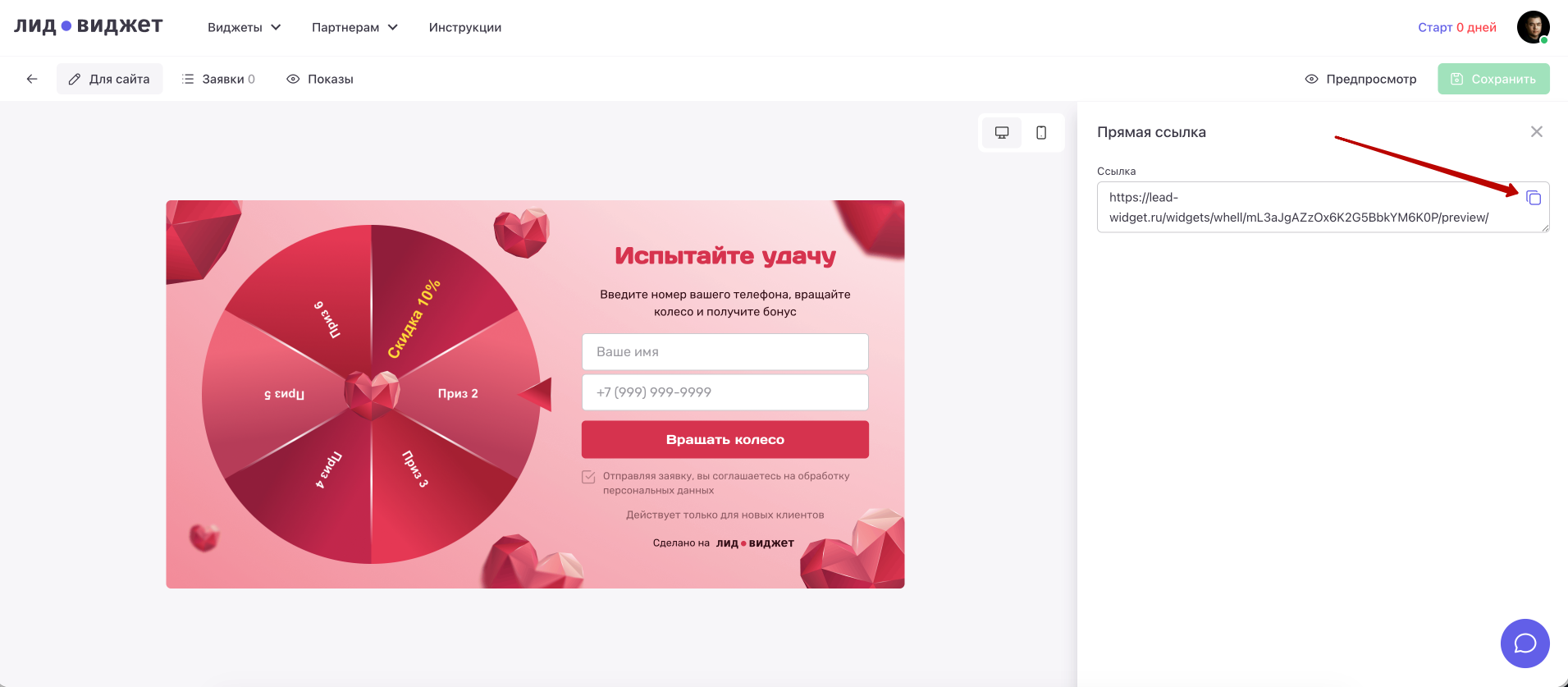
Настройка бота в MAX
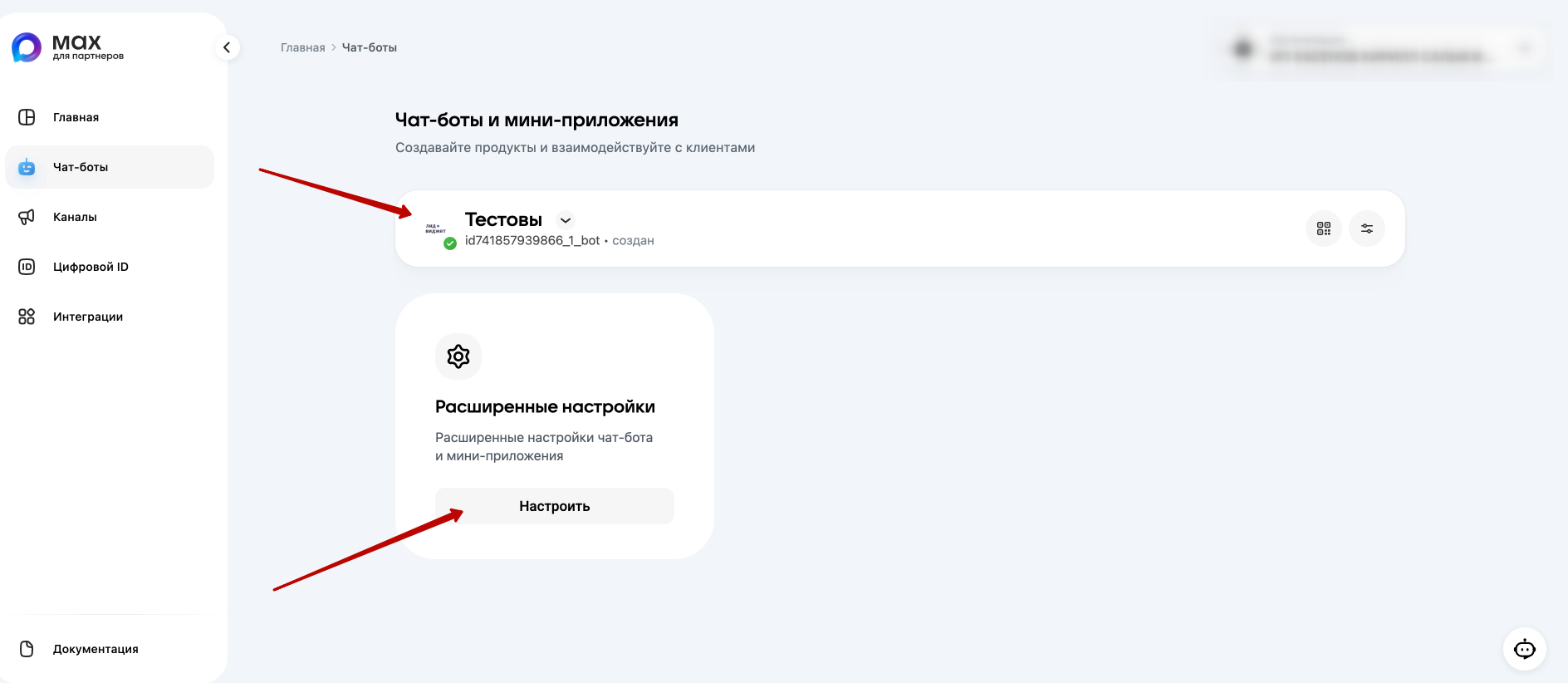
Далее переходим в Расширенные настройки созданного бота.
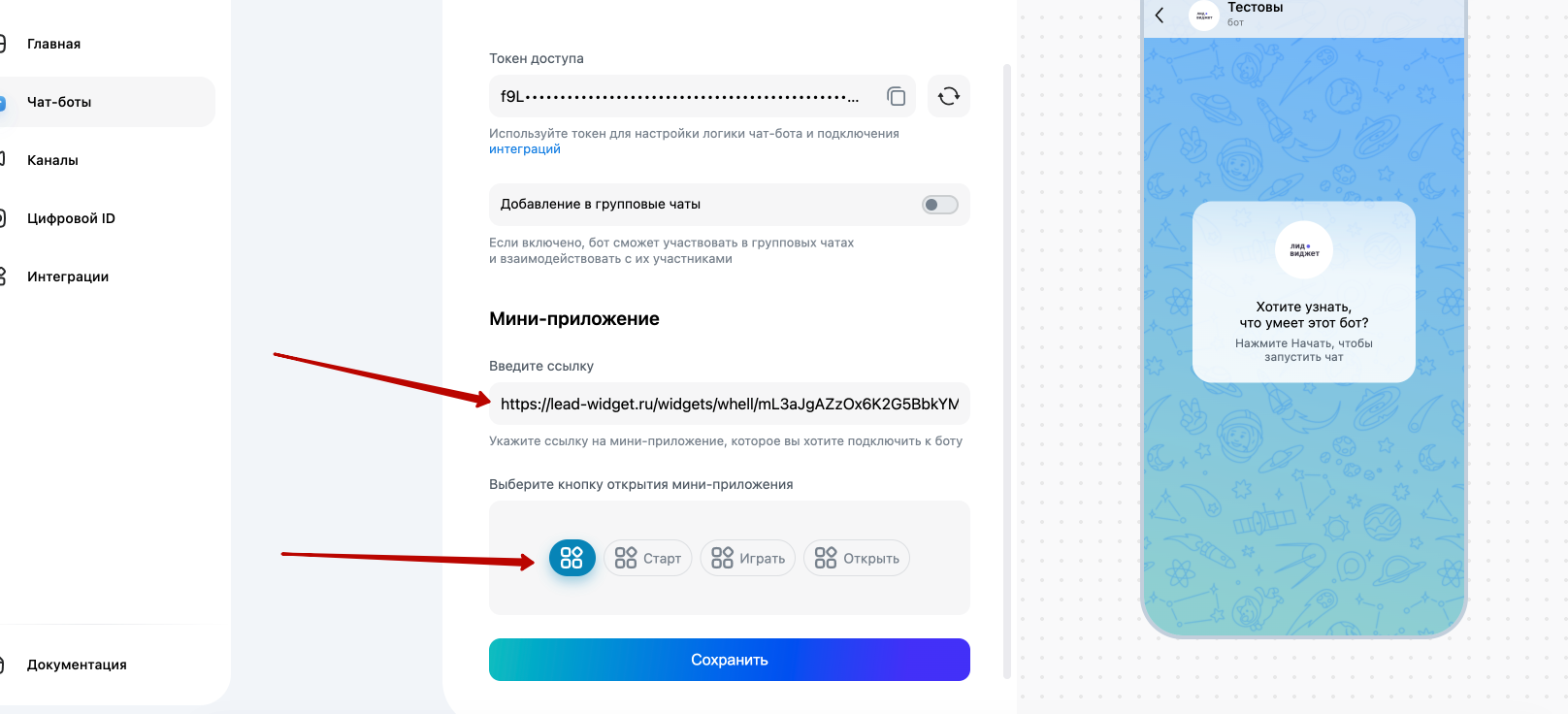
Вставьте ранее скопированную прямую ссылку на колесо фортуны в поле под названием Введите ссылку. Так же выберите кнопку открытия мини-приложения. И нажмите сохранить.
Тестирование
Перейдите в чат со своим ботом и нажмите на кнопку которая открывает мини-приложение.
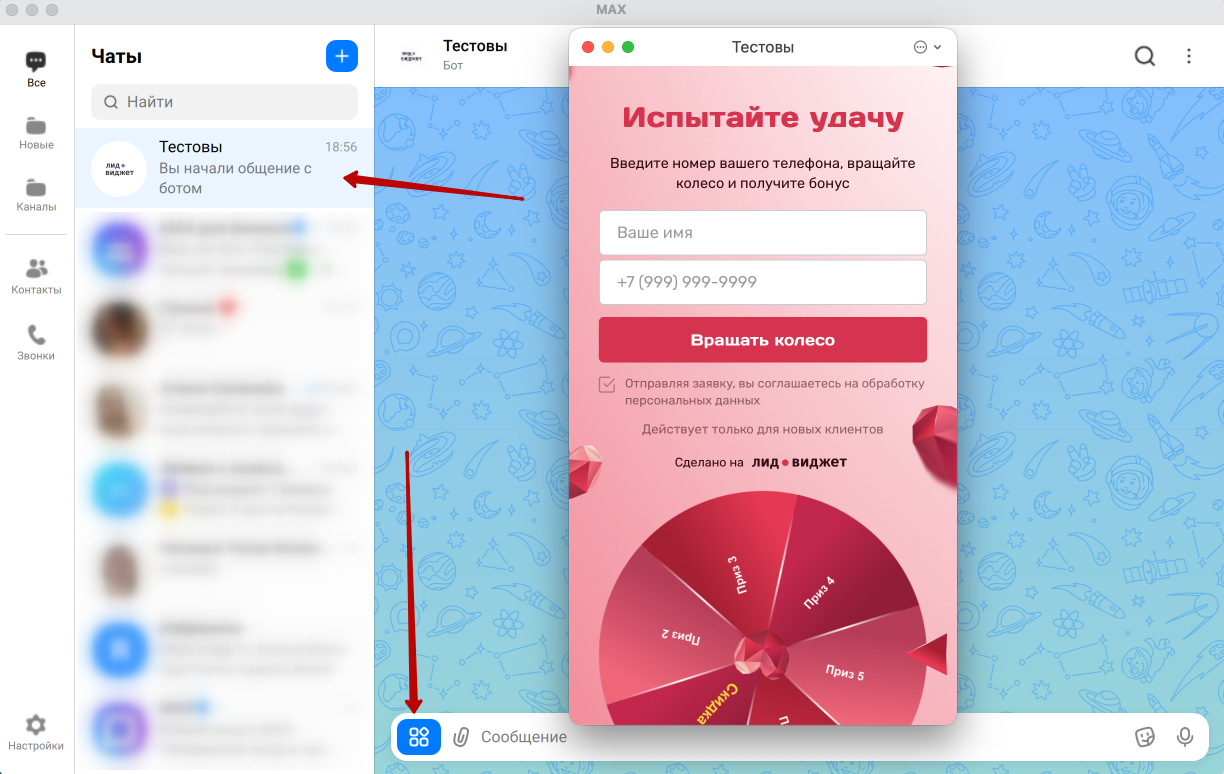
Как мы видим колесо фортуны открывается в нашем боте. Значит мы все сделали правильно.
Другие инструкции в разделе
Часто задаваемые вопросы
Да, платформа MAX Бизнес разрешает создавать чат-ботов только после регистрации в качестве индивидуального предпринимателя или юридического лица. Без подтверждённого бизнес-аккаунта функция ботов недоступна.
Обычно бот проходит проверку и становится доступным в течение одного часа после отправки на модерацию. Если данные заполнены корректно, задержек не возникает.
Зайдите в личный кабинет Лид-виджет, откройте редактирование нужного виджета, перейдите во вкладку «Установка» → «Прямая ссылка» и скопируйте URL из поля «Ссылка». Именно её нужно вставить в настройки бота MAX.
Да, если у вас уже есть одобренный бот, просто зайдите в его расширенные настройки, вставьте скопированную прямую ссылку в поле «Введите ссылку», выберите кнопку открытия мини-приложения и сохраните изменения. Пересоздавать бота не требуется.
Проверьте три момента: одобрен ли бот модерацией, корректно ли вставлена ссылка (без лишних пробелов), и выбрана ли кнопка «открытия мини-приложения» в настройках. Также убедитесь, что виджет активен в Лид-виджет и не удалён.
Вам потребуется загрузить логотип, указать название бота, контактный телефон, адрес сайта и краткое описание. Все эти поля обязательны и влияют на скорость модерации.
Да, прямая ссылка на колесо может распространяться отдельно — через соцсети, email-рассылки или QR-коды. Однако интеграция с чат-ботом MAX позволяет запускать мини-приложение прямо внутри диалога, что заметно повышает вовлечённость и конверсию в лиды.
Не нашли ответ на свой вопрос?
Напишите нам — поможем разобраться