Меню
Как настроить отправку заявок с колеса фортуны в MAX
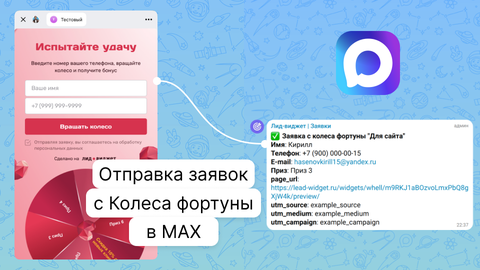
Эта инструкция покажет, как связать виджет колеса фортуны с мессенджером MAX. Вы создадите групповой чат, добавите бота «Лид-виджет | Заявки», выдадите ему права администратора и получите ID чата. После активации интеграции в настройках колеса каждая заявка будет автоматически приходить в общий чат MAX — все участники увидят её мгновенно.
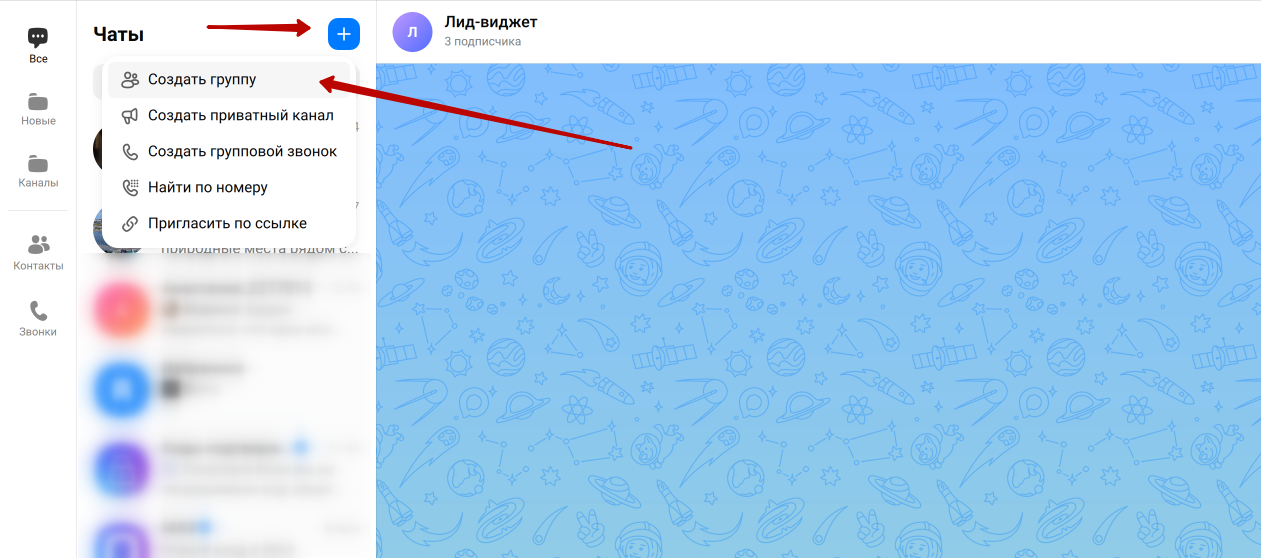
Создание группового чата в MAX
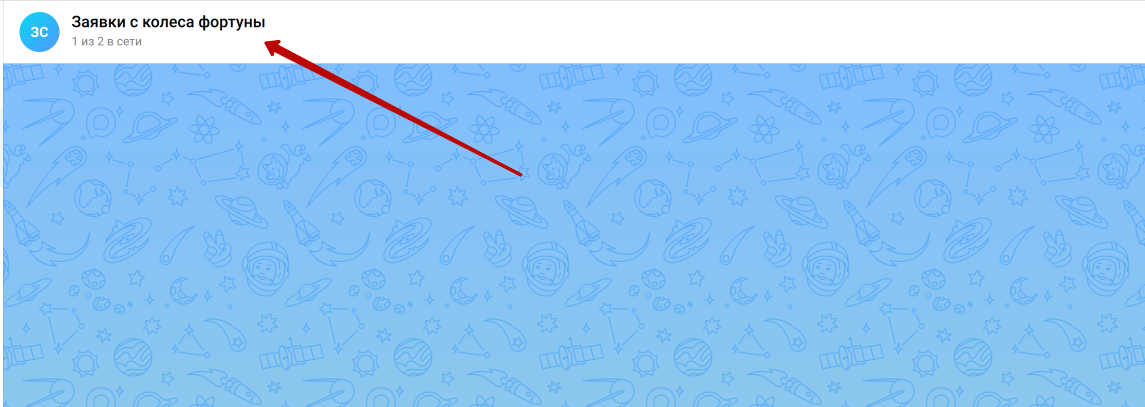
Создайте групповой чат в мессенджере MAX
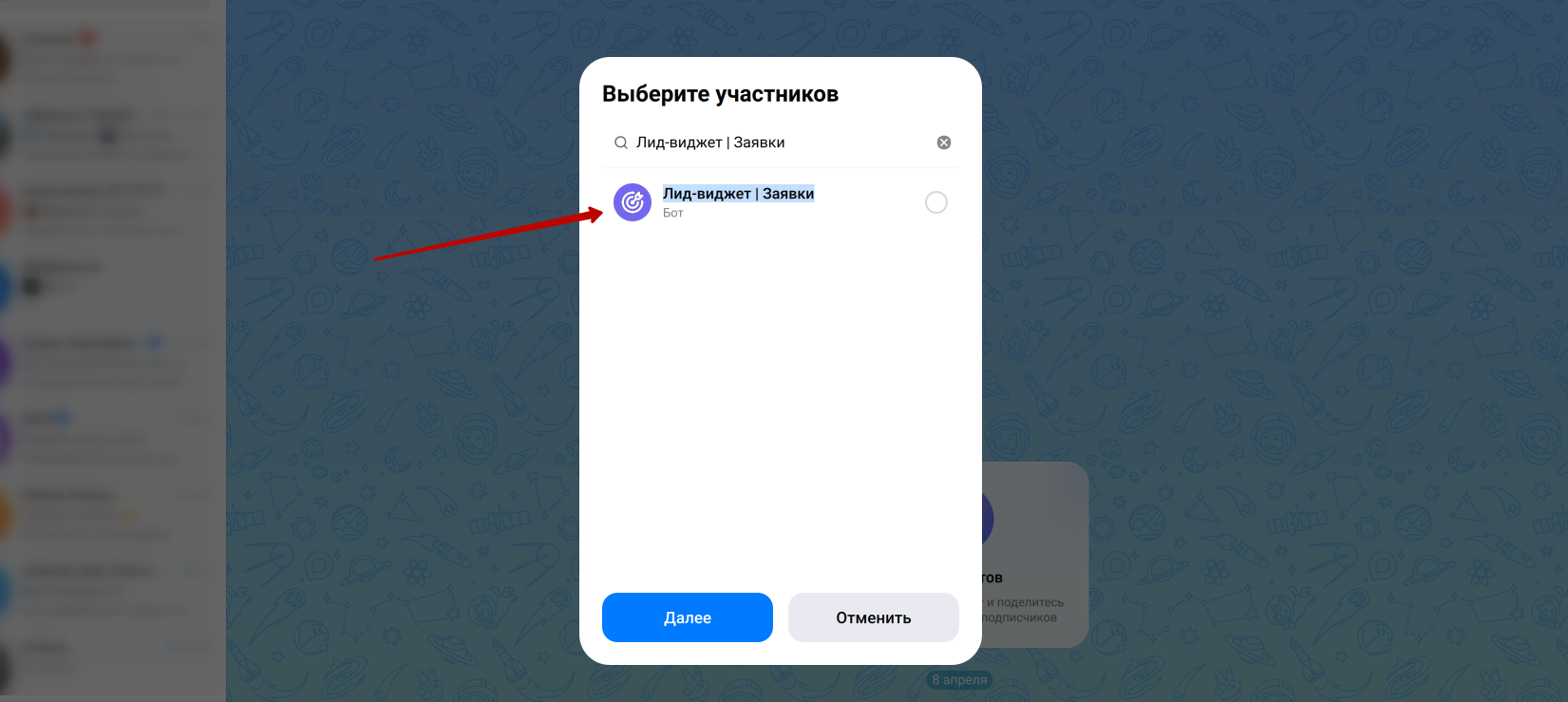
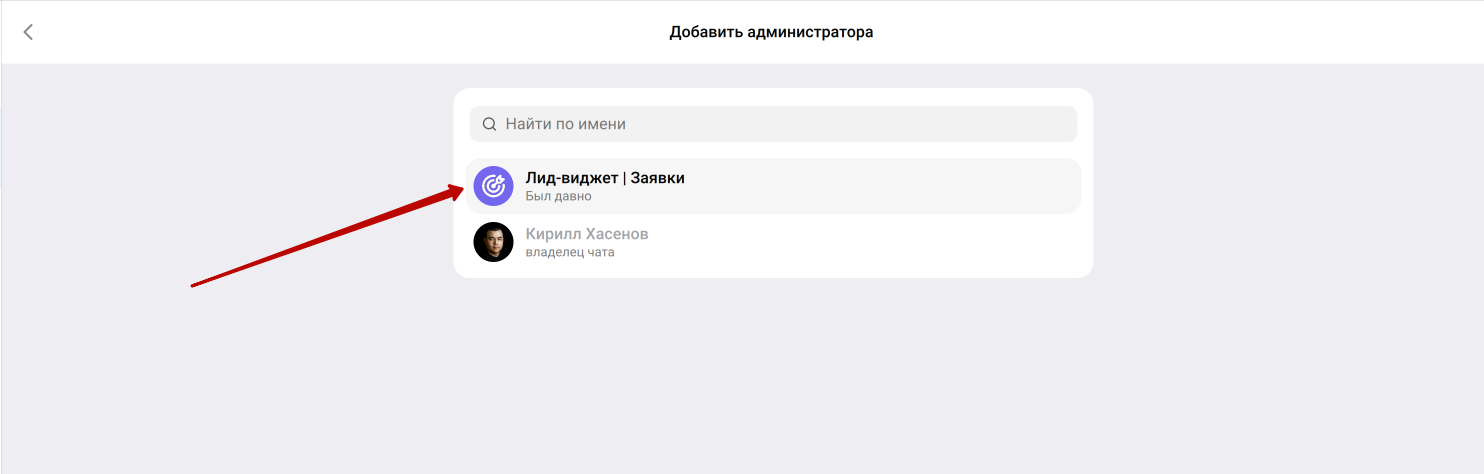
Добавьте в качестве участника нашего бота. Найти его можно по названию Лид-виджет | Заявки, или по никнейму @id741857939866_bot
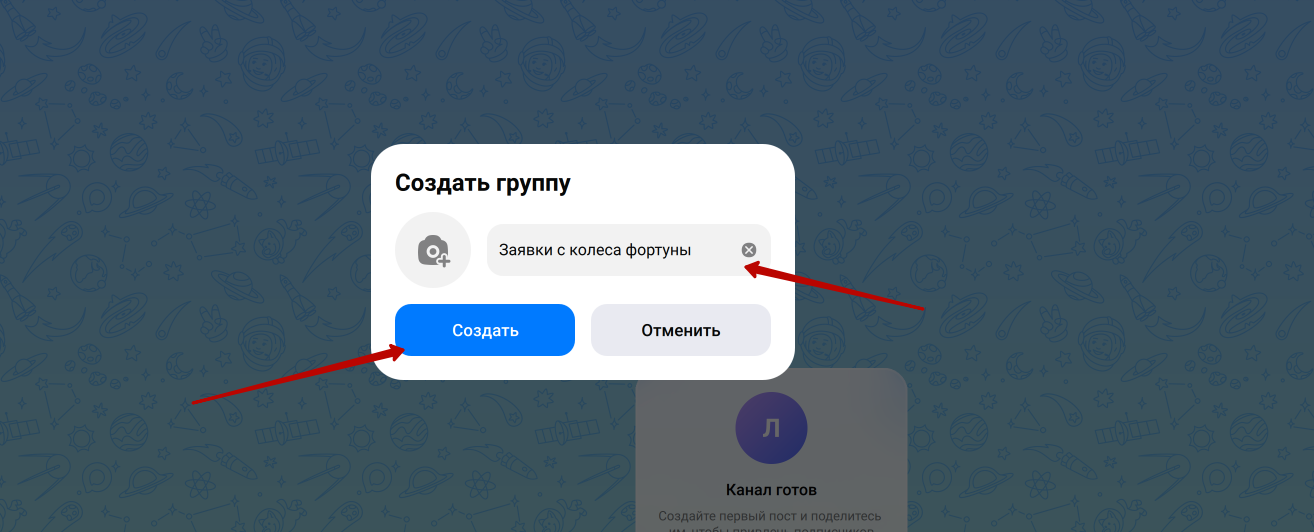
Введите название и нажмите на кнопку Создать
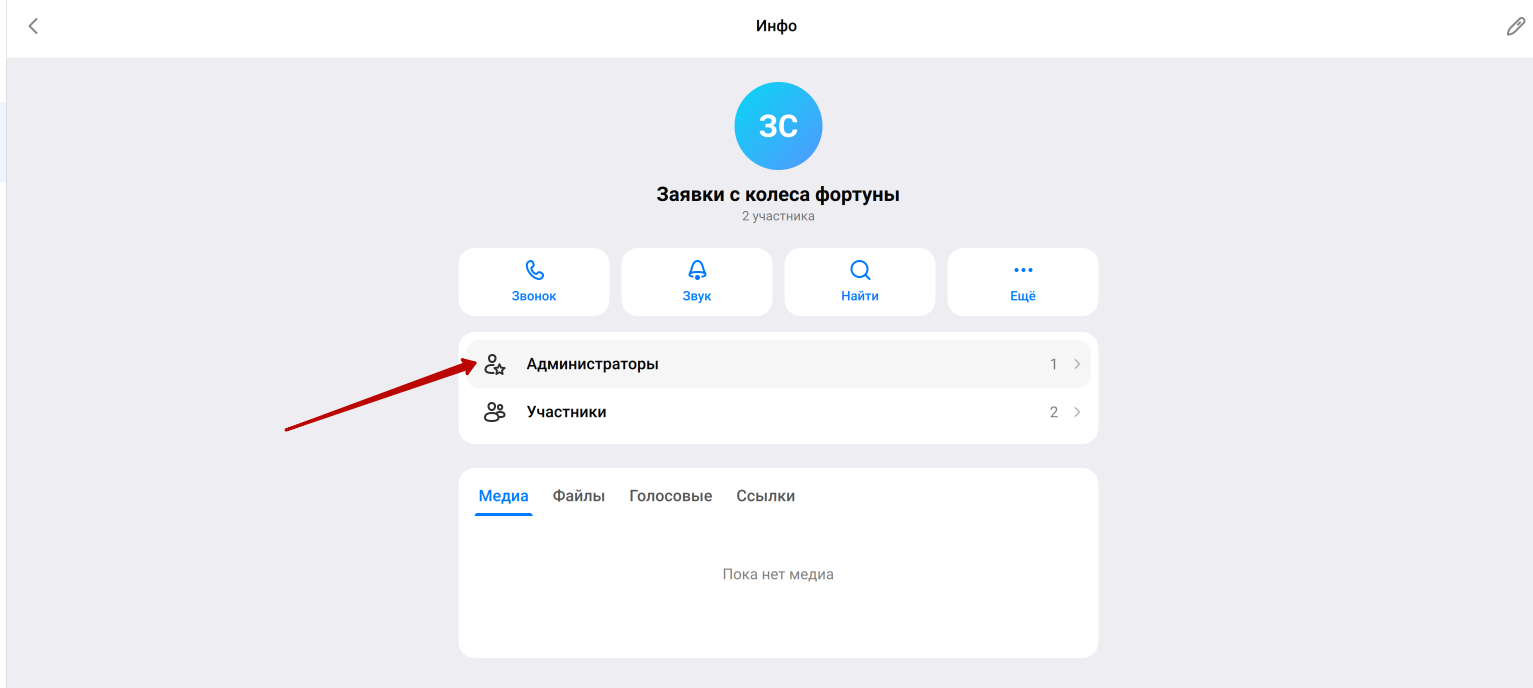
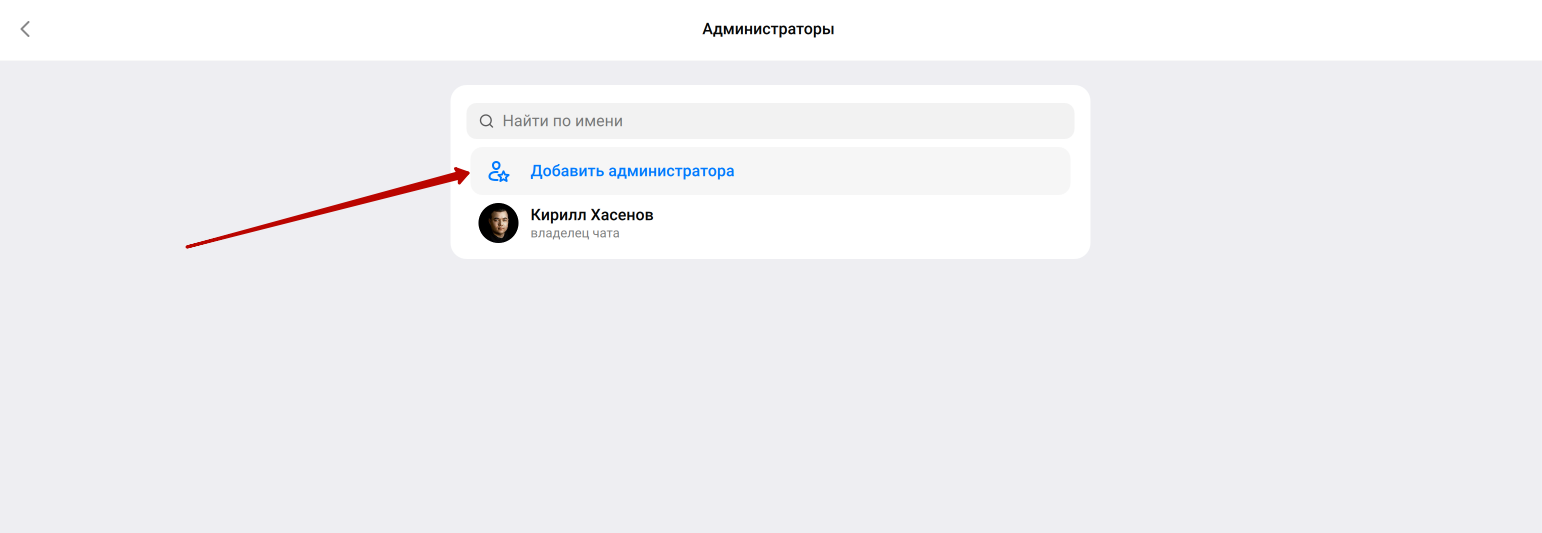
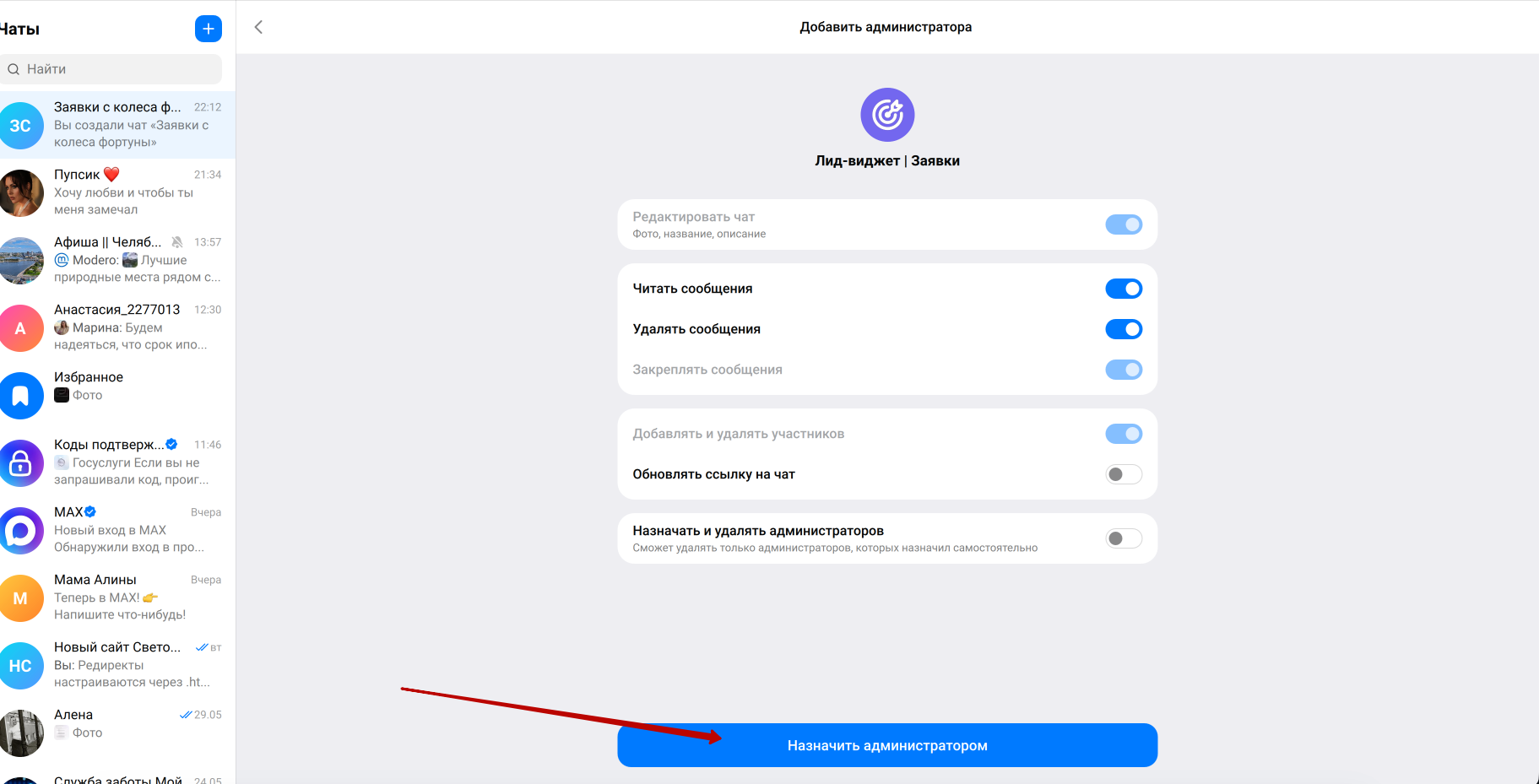
Перейдите в настройки группового чата и добавьте нашему боту права Администратора
Получение ID-чата
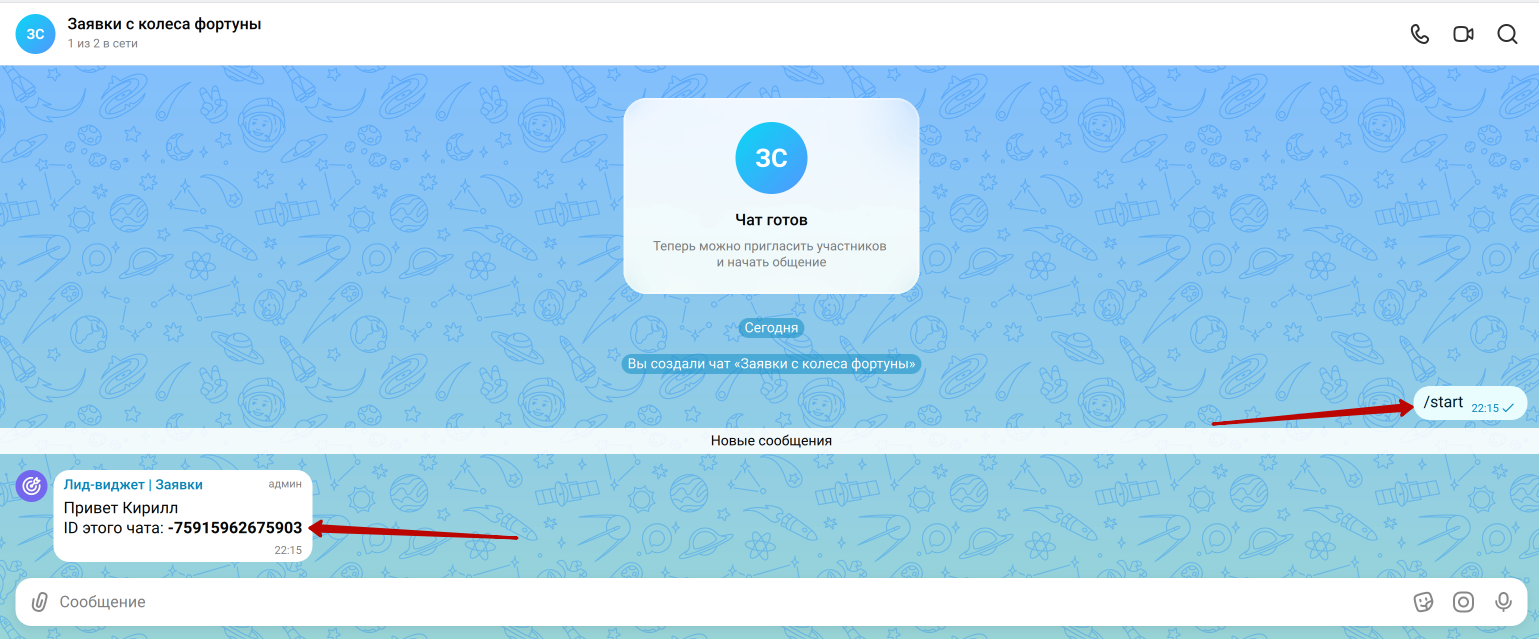
Чтобы получить ID-чата перейдите в групповой чат и отправьте сообщение с текстом /start
Настройка интеграции в виджете
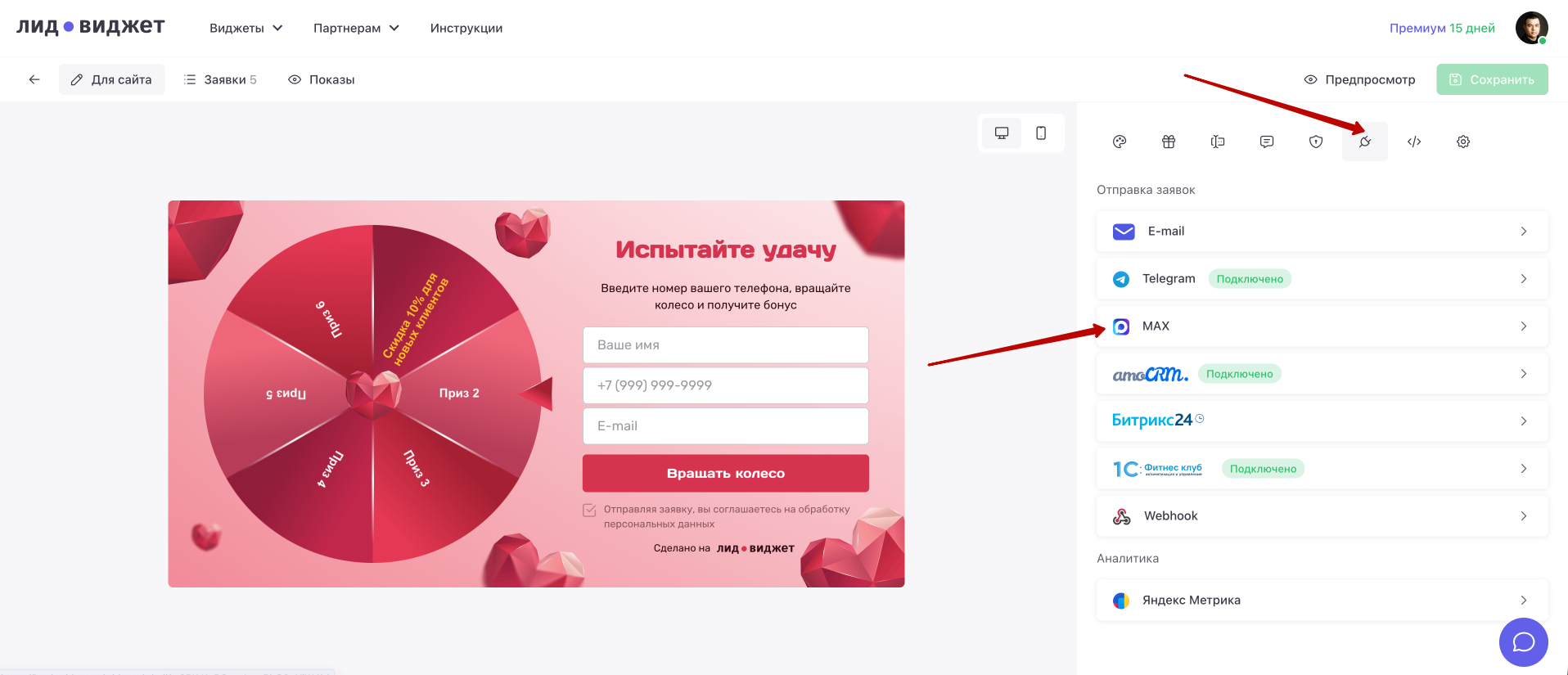
Далее идем в настройки виджета во кладку интеграции и выбираем MAX
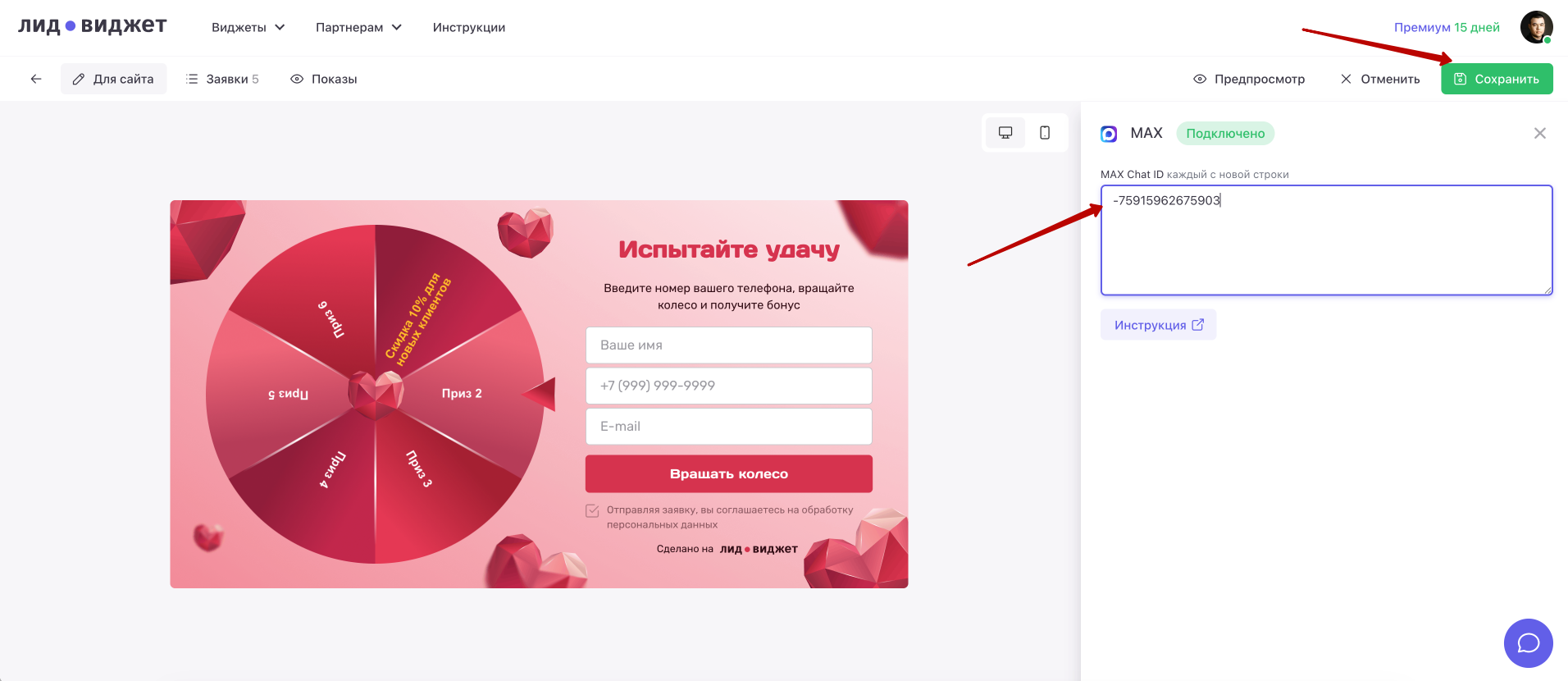
Вставляем ранее полученный ID-чата в поле MAX Chat ID
Тестирование
После того как вы вставили ID чата и сохранили настройки, можно протестировать отправку заявок в MAX. Если вы увидели такое сообщение, значит интеграция работает.
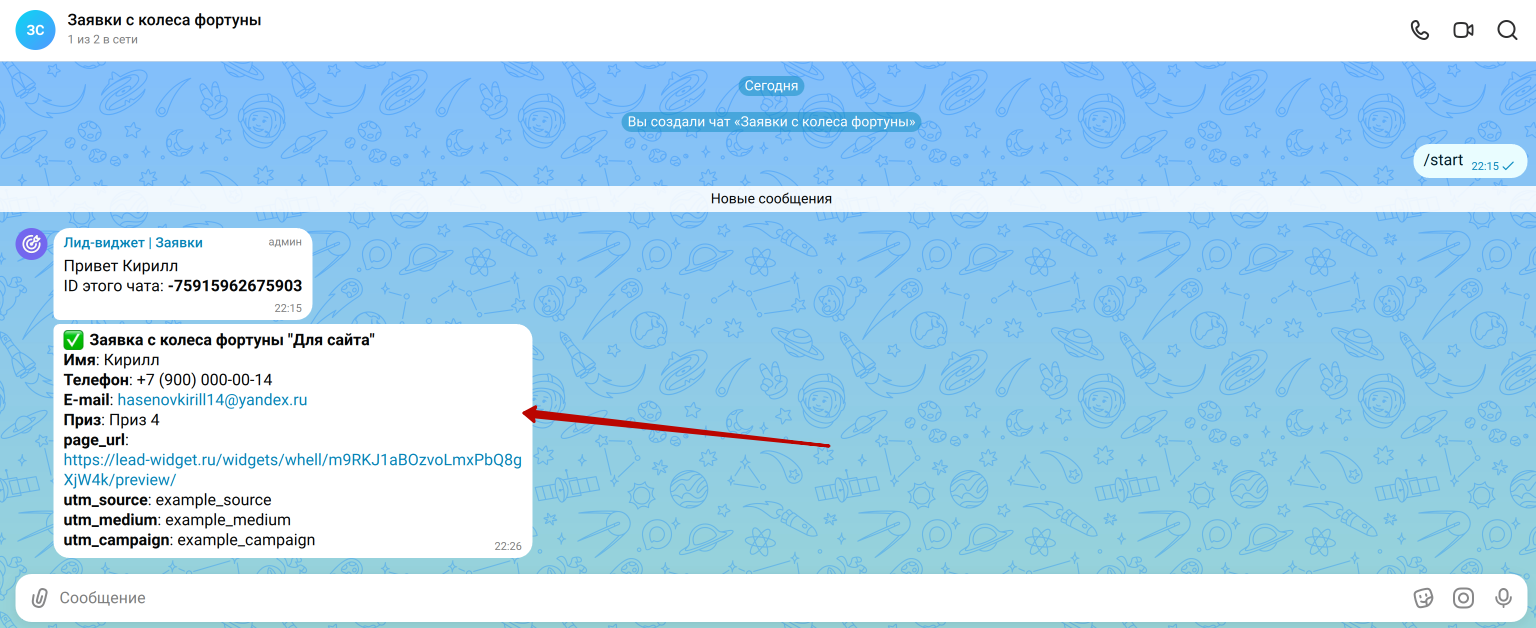
Все готово! Теперь вы можете принимать заявки в MAX
Другие инструкции в разделе
Часто задаваемые вопросы
После настройки интеграции каждое успешное вращение колеса создаёт лид, и бот «Лид-виджет | Заявки» немедленно отправляет контактные данные в назначенный групповой чат MAX. Никаких ручных действий — процесс полностью автоматизирован.
Создайте групповой чат в MAX, добавьте в него бота «Лид-виджет | Заявки» и назначьте его администратором. Затем в этом же чате отправьте сообщение с текстом /start — бот пришлёт уникальный ID чата. Скопируйте его, он потребуется для настройки в виджете.
Для отправки сообщений в групповой чат MAX боту необходимы права администратора. Перейдите в настройки группового чата, найдите бота в списке участников и предоставьте ему соответствующие права. Без этого заявки приходить не будут.
В личном кабинете откройте редактирование нужного колеса фортуны, перейдите во вкладку «Интеграции» и выберите «MAX». Вставьте скопированный ID чата в поле «MAX Chat ID» и сохраните изменения. Интеграция сразу активируется.
После сохранения настроек выполните тестовое вращение колеса. В течение нескольких секунд в групповом чате MAX должно появиться сообщение с тестовым лидом. Если сообщение пришло — интеграция работает корректно.
Да, это основное преимущество группового чата. После создания чата добавьте в него всех сотрудников, которые должны работать с лидами. Все они будут видеть поступающие заявки без необходимости отдельных интеграций.
Не нашли ответ на свой вопрос?
Напишите нам — поможем разобраться