Меню
Как настроить отправку заявок с колеса фортуны в amoCRM
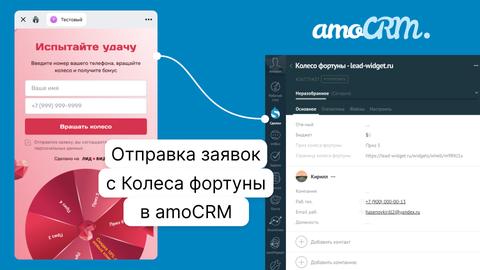
Инструкция поможет интегрировать виджет колеса фортуны с amoCRM. Вы создадите внешнюю интеграцию, получите долгосрочный токен доступа, найдёте субдомен аккаунта и активируете связку в настройках виджета. После настройки каждая заявка с колеса будет автоматически попадать в вашу CRM с заданными воронкой, ответственным и тегами — без ручного переноса данных.
Создание интеграции в amoCRM
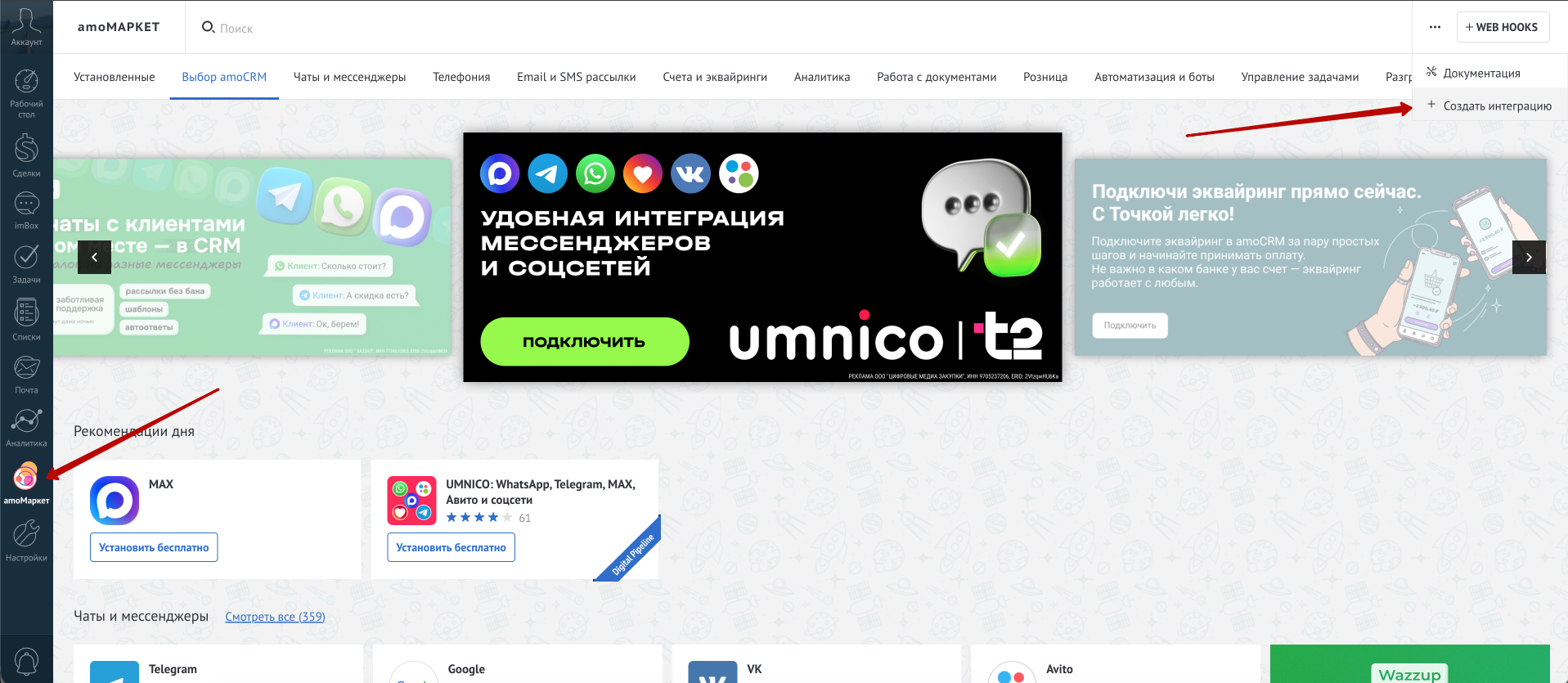
Перейдите в amoМаркет и нажмите Создать интеграцию
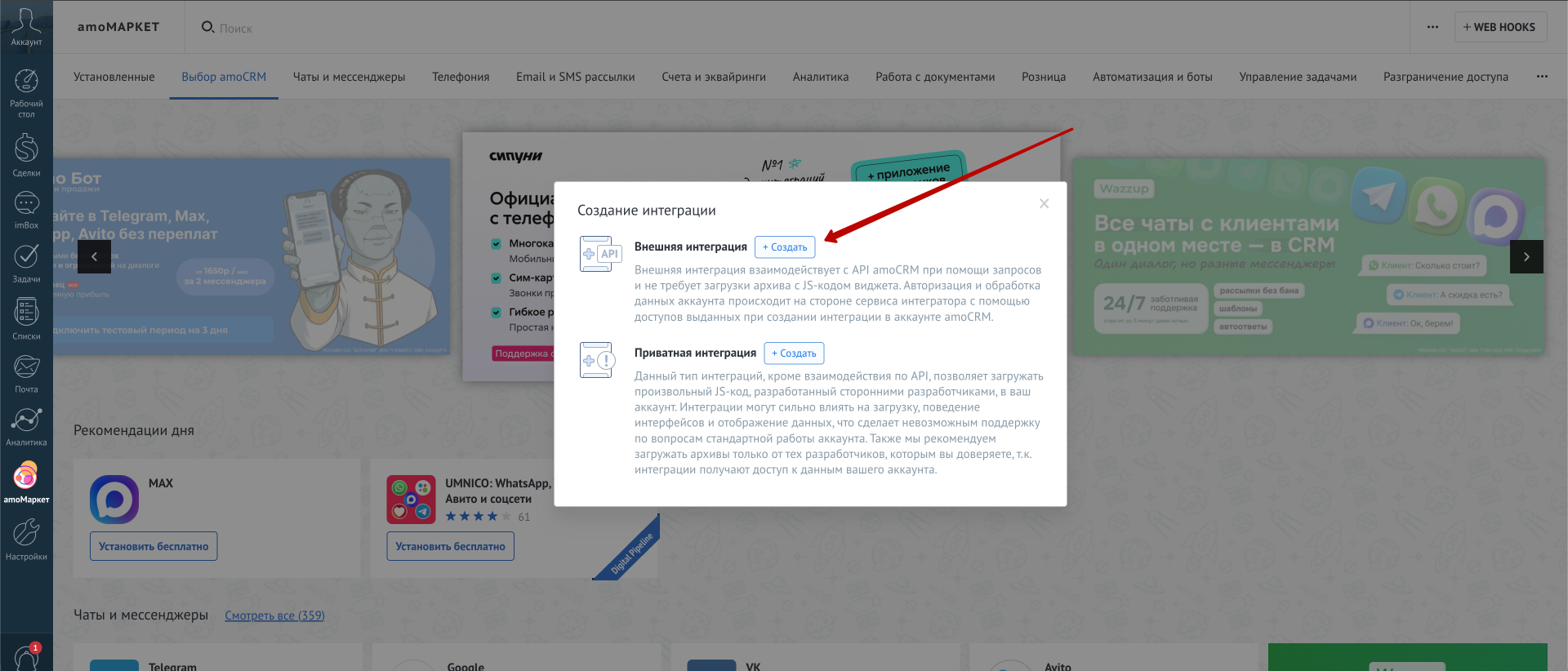
Создайте Внешнюю интеграцию
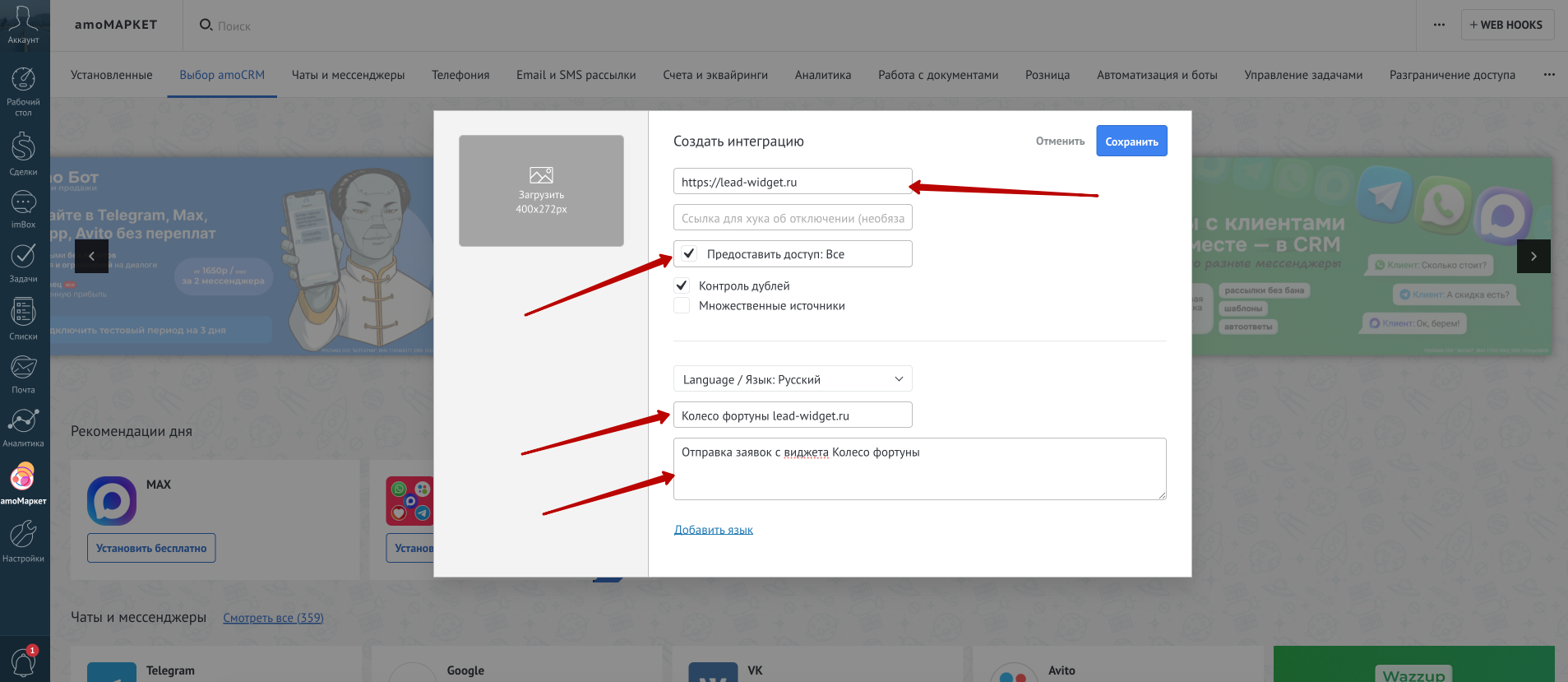
Введите следующие данные:
Ссылка для перенаправления: https://lead-widget.ru
Отметьте галочку Предоставить доступ: Все
Название интеграции: Колесо фортуны lead-widget.ru
Описание: Отправка заявок с виджета Колесо фортуны
Нажмите на кнопку Сохранить
Получение долгосрочного токена
Чтобы получить долгосрочный токен перейдите в amoМаркет в раздел Установленные и выберите только что созданную интеграцию.
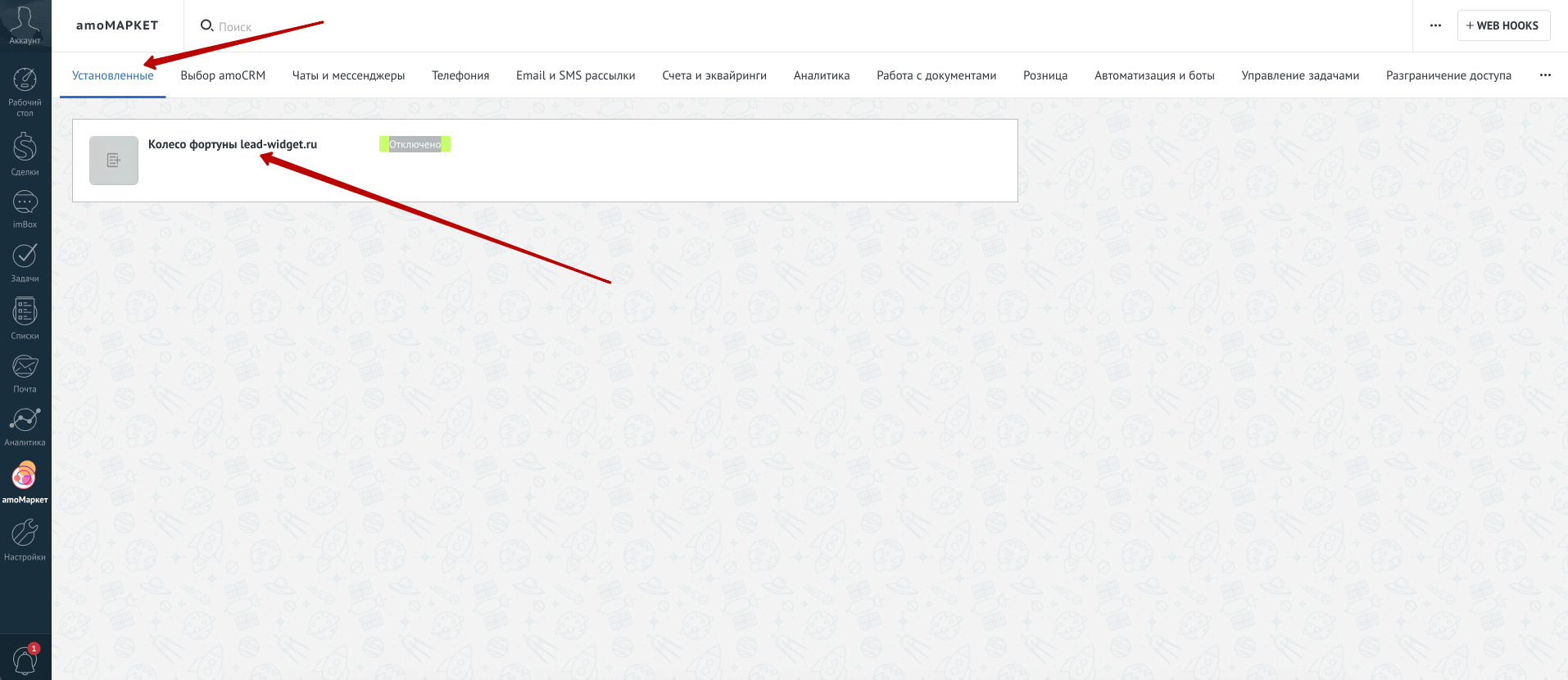
Перейдите на вкладку Ключи и доступы и нажмите на кнопку Сгенерировать токен
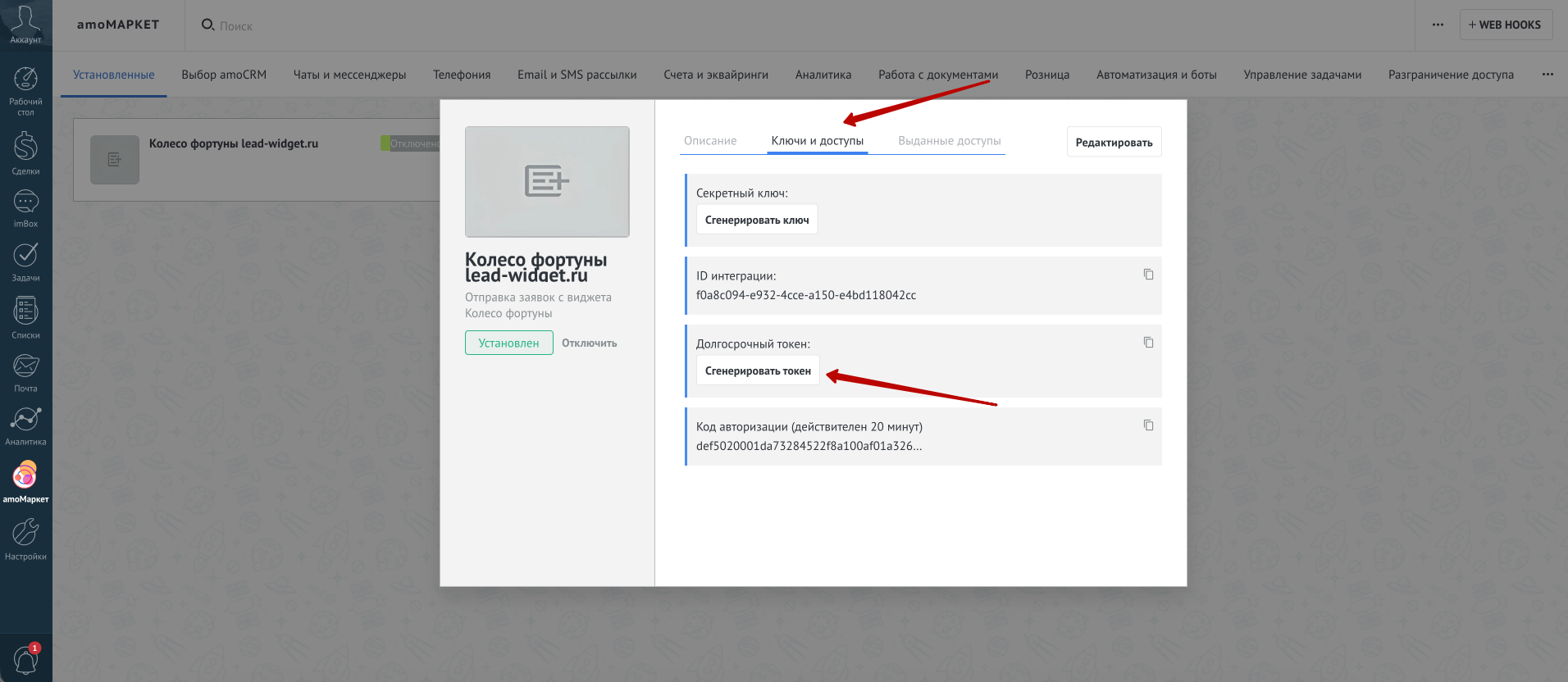
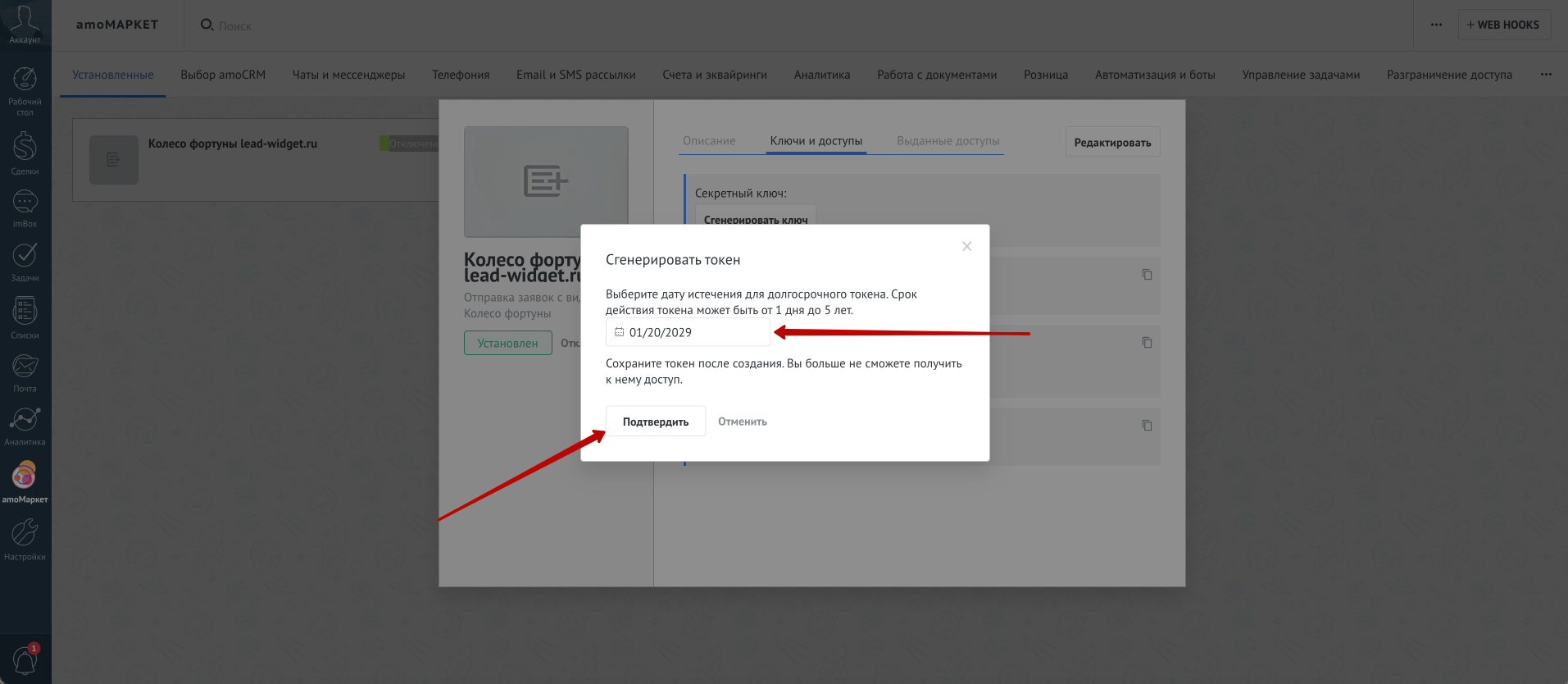
Выберите дату до которой будет дейтствовать токен и нажмите кнопку Подтвердить
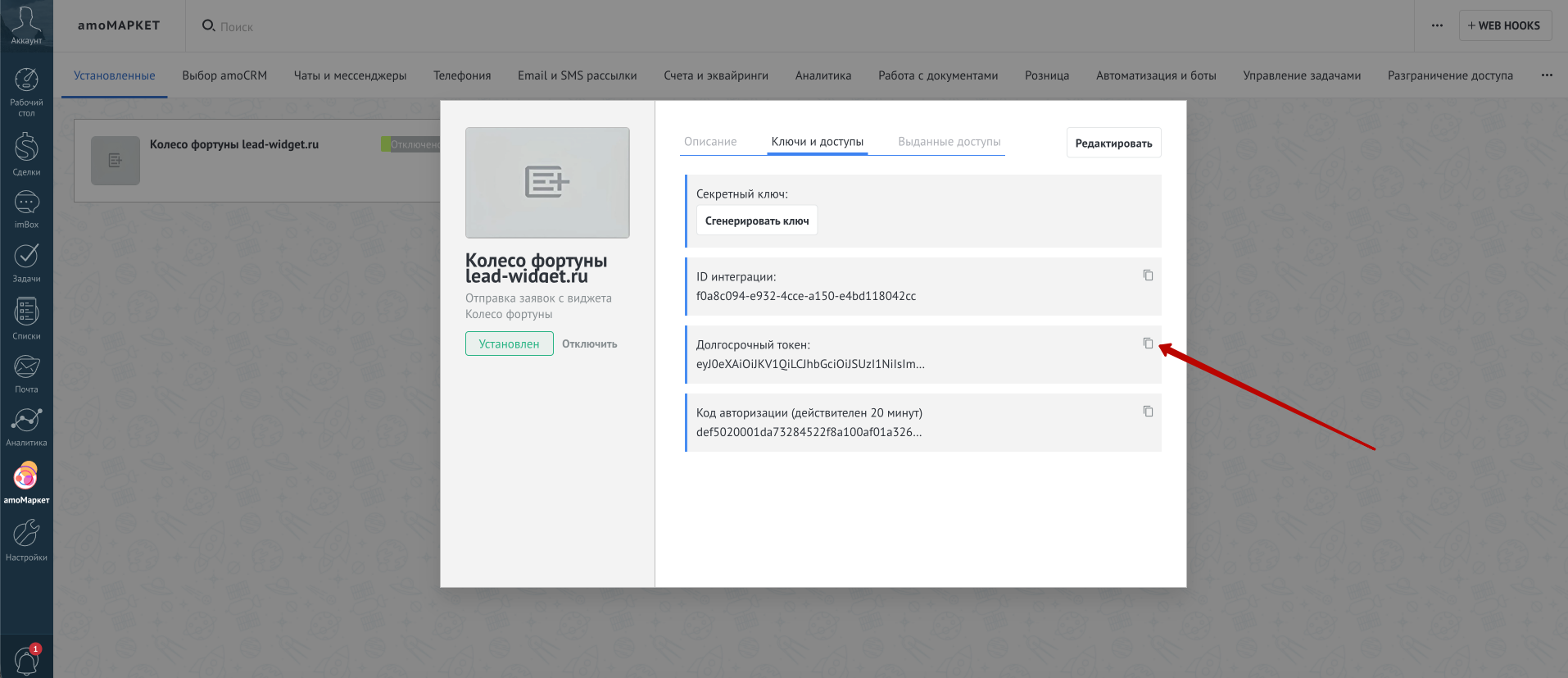
Скопируйте токен
Настройка в колесе фортуны
Перейдите на страницу редактирования колеса фортуны во вкладку Интеграции и выберите amoCRM
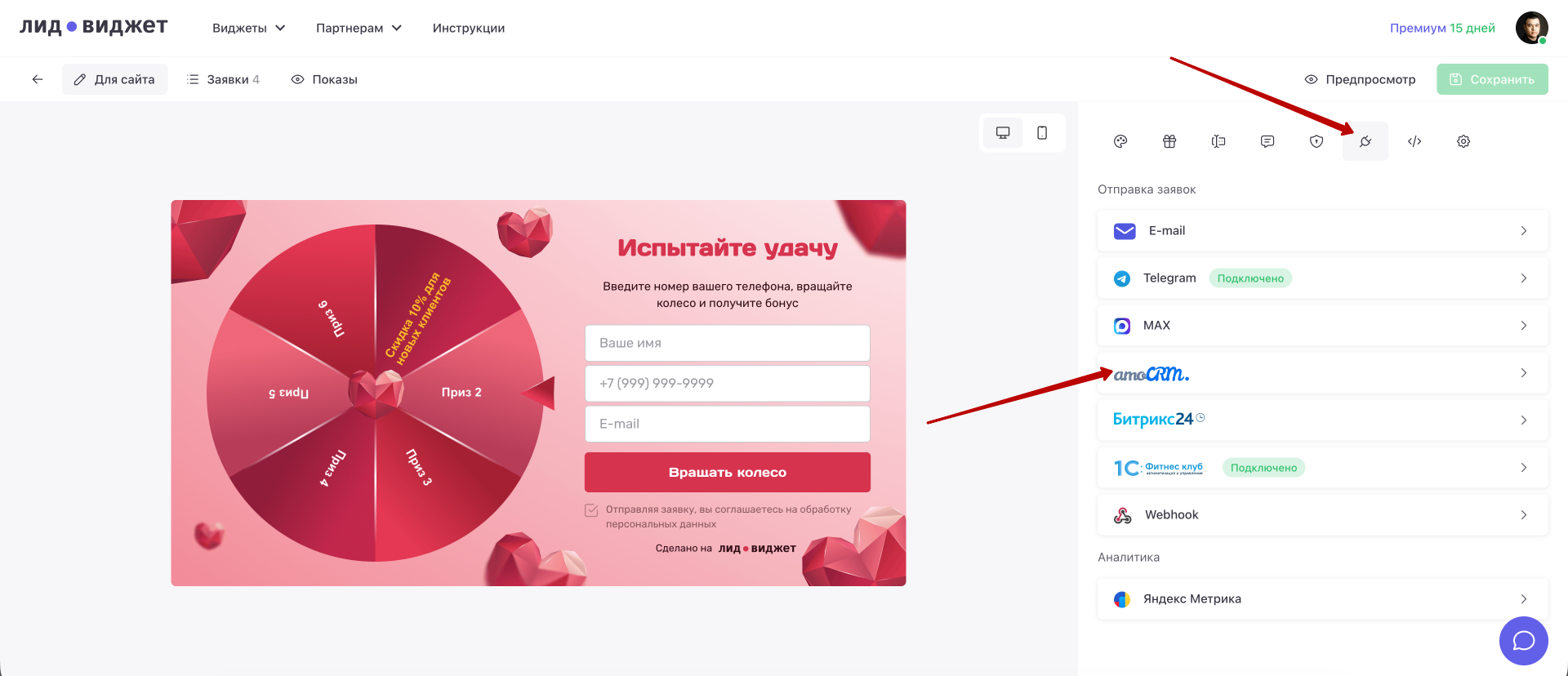
Вставьте скопированные токен в поле Долгосрочный токен
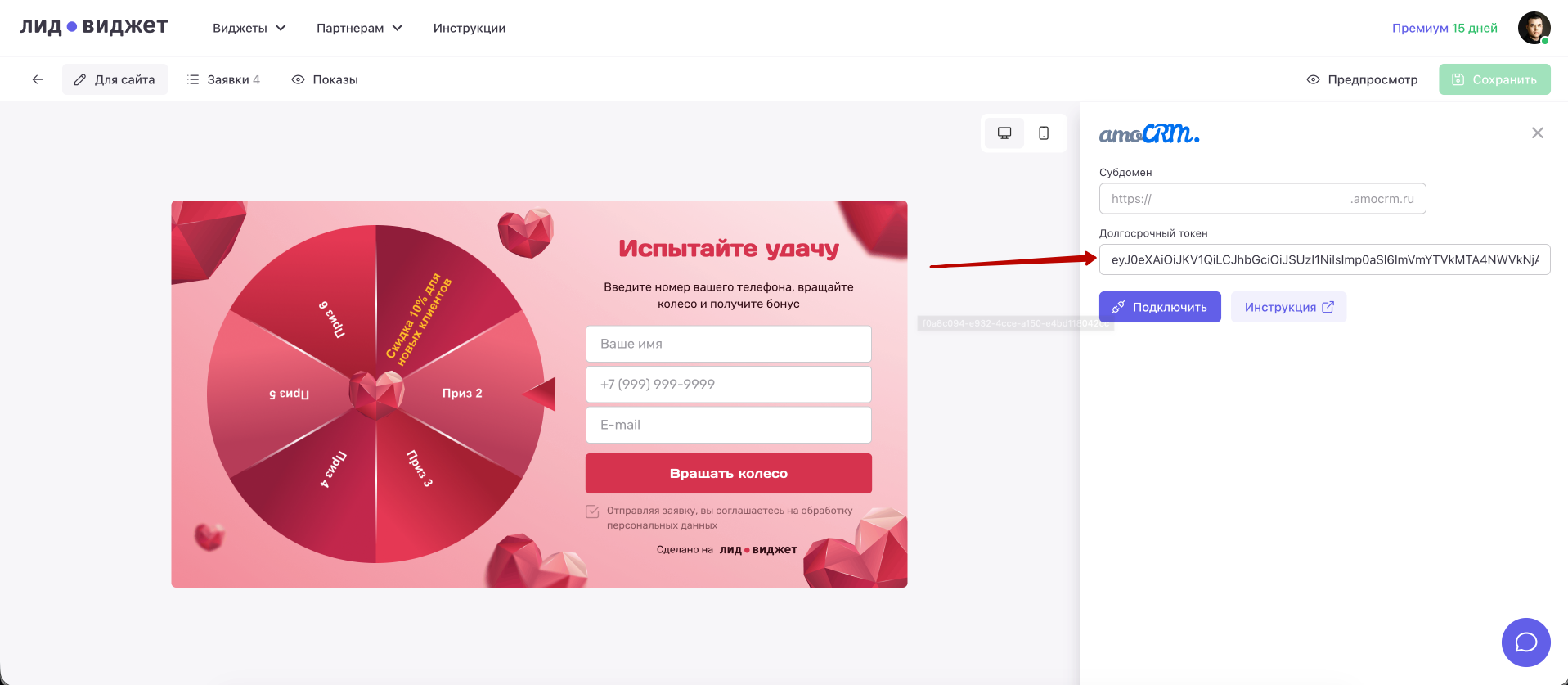
Так же нам понадобится Субдомен. Чтобы его получить перейдите в amoCRM на Рабочий стол. Сверху по центру это и есть ваш Субдомен
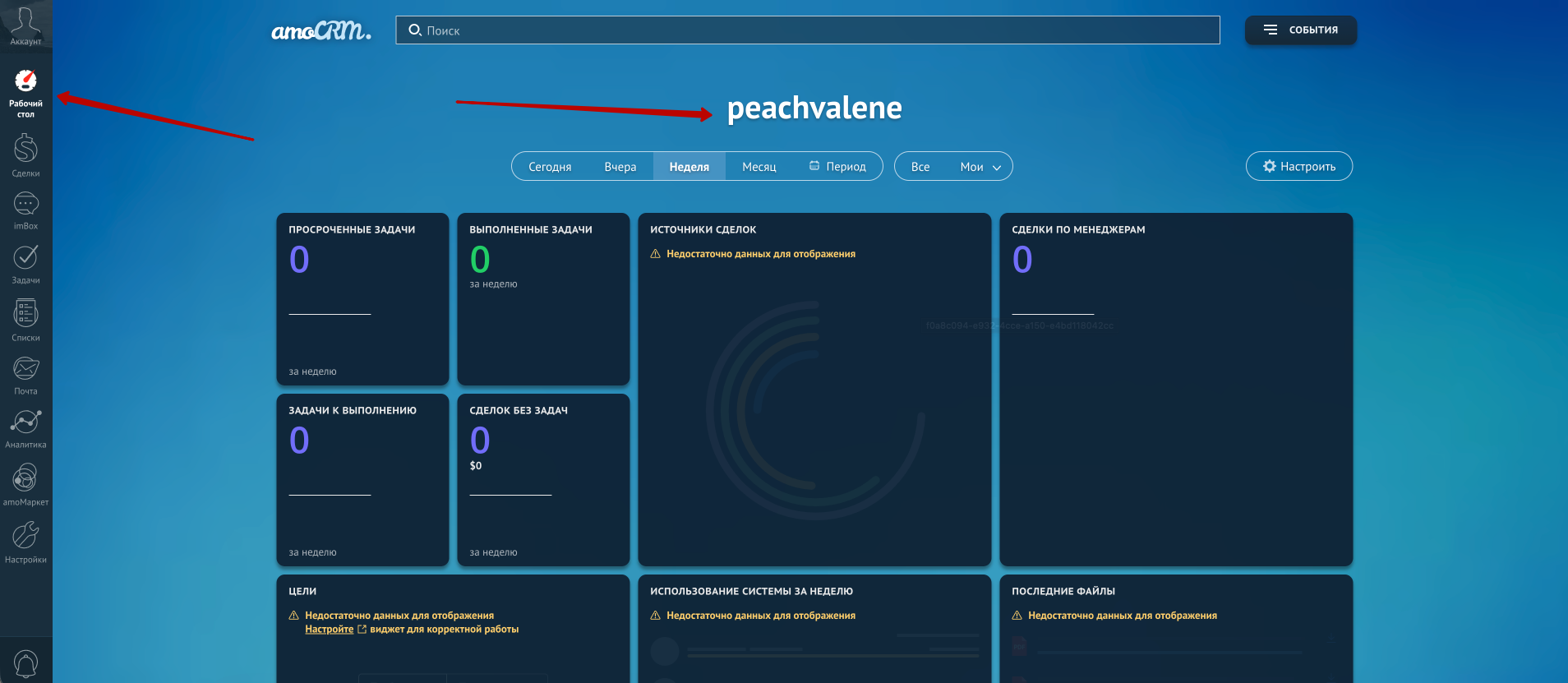
Скопируйте и вставьте его в поле Субдомен в настройках интеграции в колесе фортуны и нажмите Подключить.
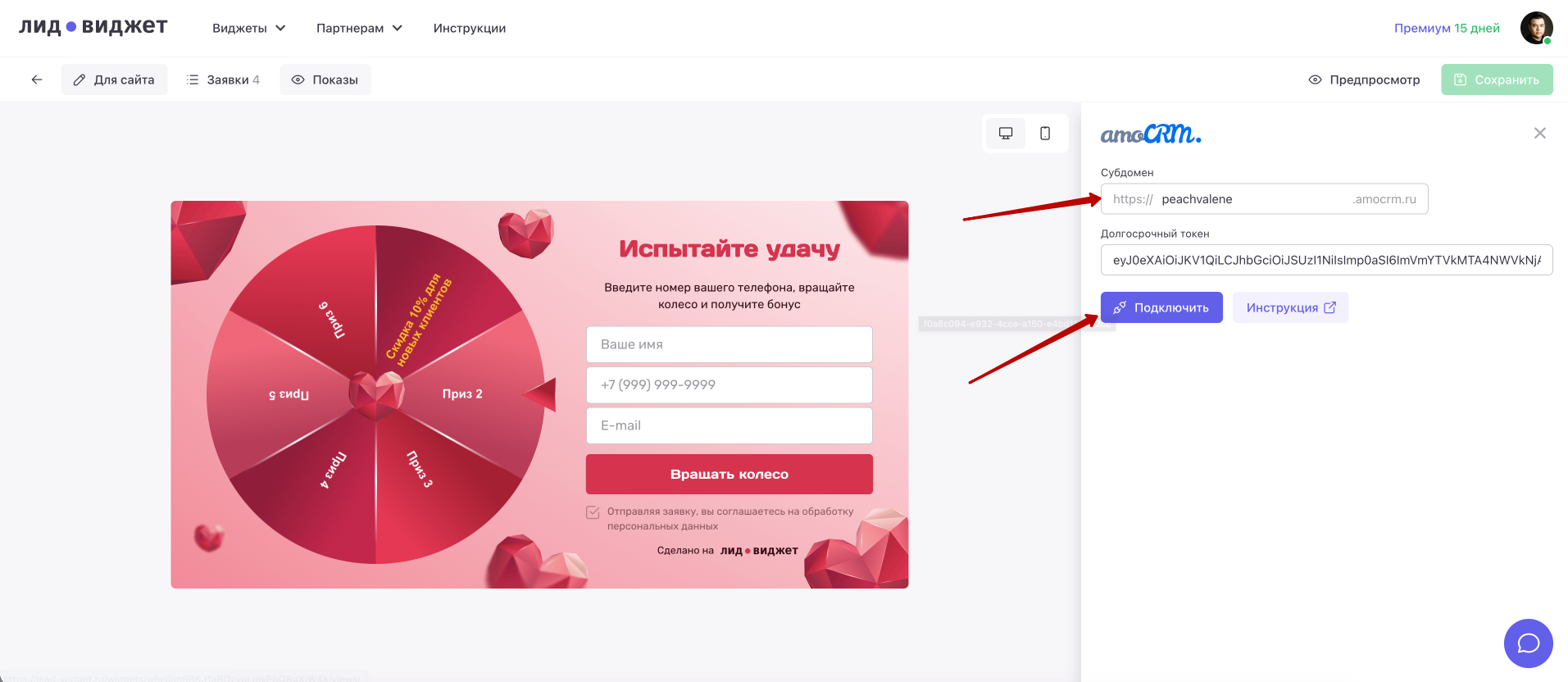
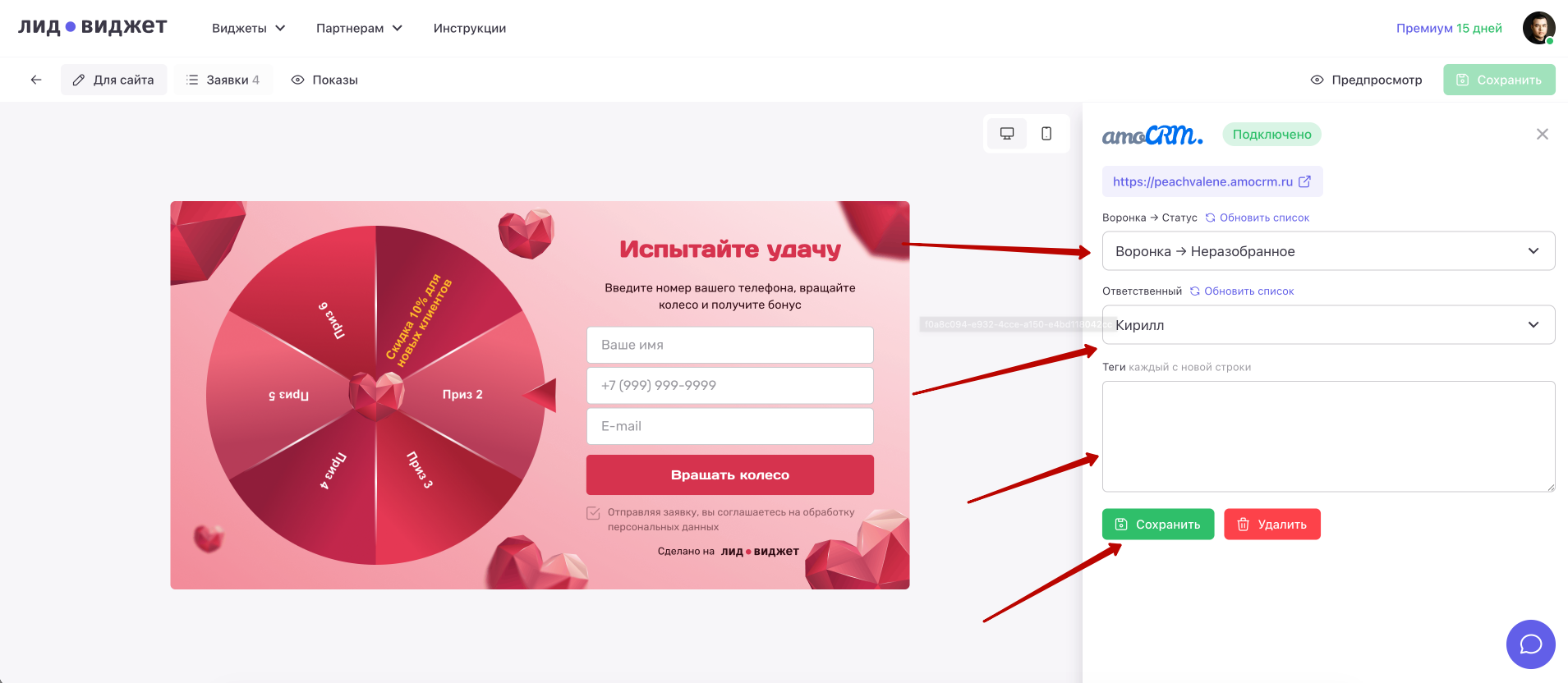
Готово! Интеграция подключена. Далее можете настроить Воронку, Ответственного и Теги. После настроек нажмите на кнопку Сохранить.
Тестрование
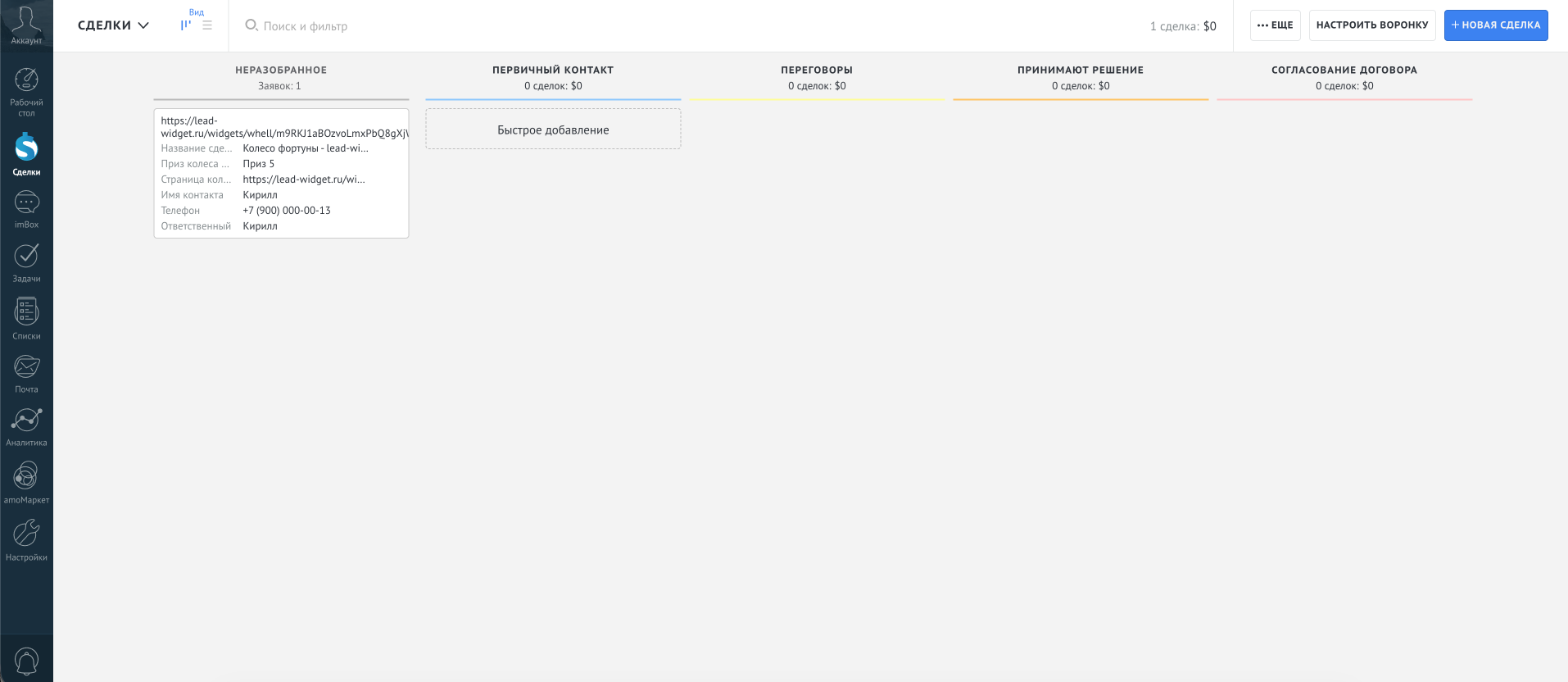
Давайте тестовую отправим заявку. Заявка пришла, значит интеграция работает.
Другие инструкции в разделе
Часто задаваемые вопросы
Виджет через API-интеграцию отправляет данные лида (имя, телефон, email, метки) в указанный аккаунт amoCRM. Сделка создаётся автоматически в выбранной воронке, привязывается к ответственному менеджеру и помечается тегами, которые вы зададите в настройках виджета.
Зайдите в amoМаркет → раздел «Установленные» → выберите созданную интеграцию «Колесо фортуны lead-widget.ru». На вкладке «Ключи и доступы» нажмите «Сгенерировать токен», укажите срок действия и скопируйте сгенерированную строку. Именно её нужно вставить в поле «Долгосрочный токен» в настройках колеса.
Перейдите на Рабочий стол amoCRM. В верхней части экрана по центру отображается адрес вида вашсубдомен.amocrm.ru. Полностью скопируйте эту часть (включая вашсубдомен) и вставьте в поле «Субдомен» в интеграции виджета. Это обязательный параметр для корректной связи.
Заполните следующие поля:
- Ссылка для перенаправления: https://lead-widget.ru
- Предоставить доступ: отметьте «Все»
- Название: Колесо фортуны lead-widget.ru
- Описание: Отправка заявок с виджета Колесо фортуны
После сохранения интеграция появится в списке установленных, и можно переходить к генерации токена.
Да, сразу после ввода токена и субдомена и нажатия «Подключить» становятся доступны поля выбора: воронка, ответственный сотрудник и теги. Настройте их под свои бизнес-процессы и нажмите «Сохранить». Каждая новая заявка с колеса будет автоматически распределяться согласно этим настройкам.
После сохранения всех параметров прокрутите колесо с тестовыми данными на сайте. В течение нескольких секунд в вашей amoCRM должна появиться новая сделка в указанной воронке с заполненными контактами и тегами. Если этого не произошло, проверьте правильность токена, субдомена и активность интеграции в настройках колеса.
Не нашли ответ на свой вопрос?
Напишите нам — поможем разобраться