Меню
Как подключить Битрикс 24 к Колесу фортуны через вебхук: пошаговая инструкция
Разбираемся, как настроить интеграцию виджета «Колесо фортуны» с вашей CRM Битрикс 24 — так, чтобы каждая заявка автоматически попадала в нужную воронку и не терялась. Займёт 5–10 минут, специальных знаний не нужно.
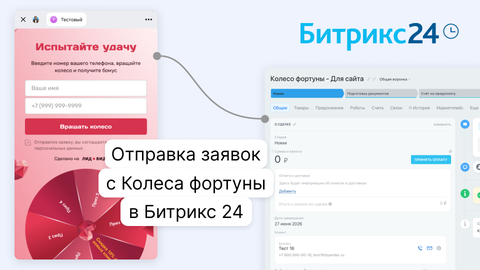
Создание входящего вебхука в Битрикс 24
Для начала нам нужно создать входяшщий вебхук с определенными правами, давайте сделаем это.
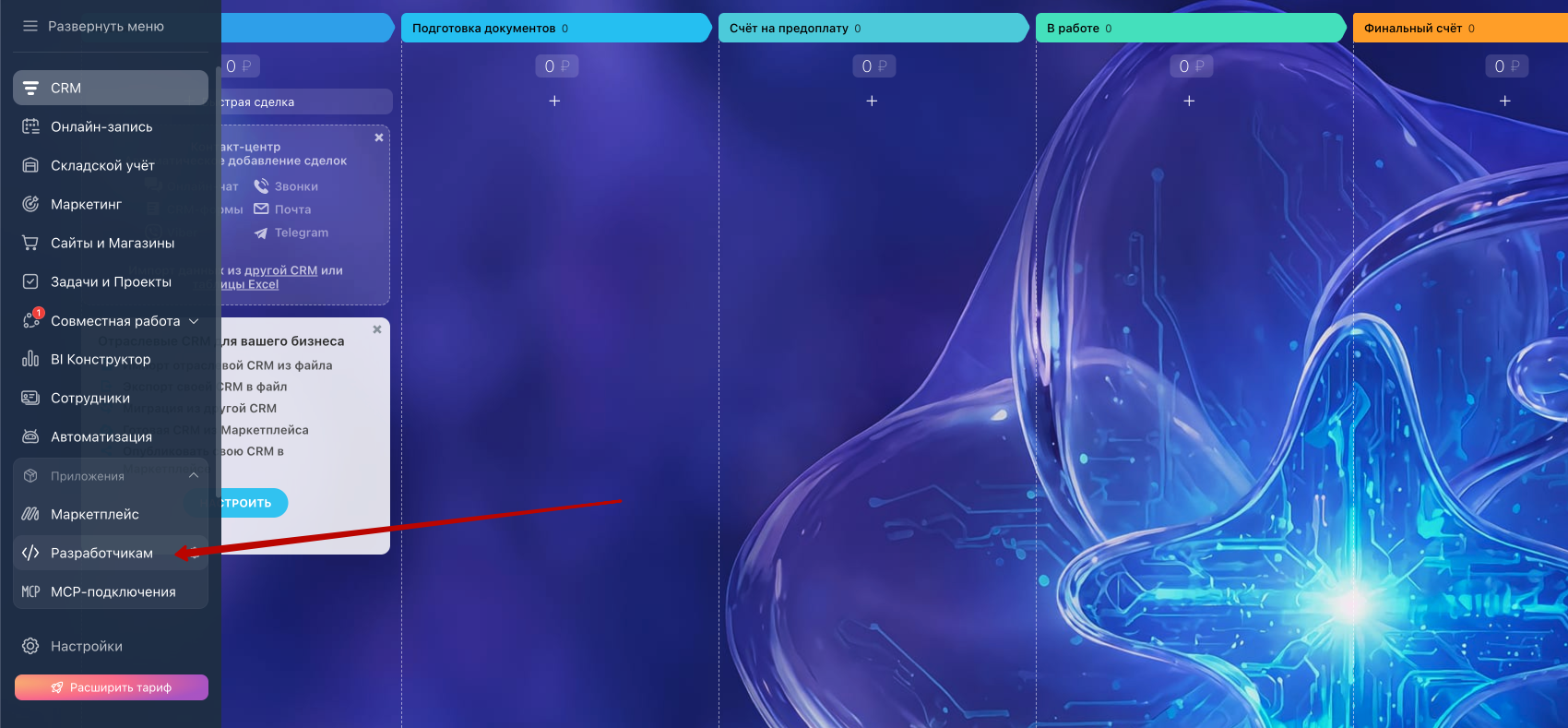
Войдите в свой Битрикс 24 и перейдите в раздел Разработчикам
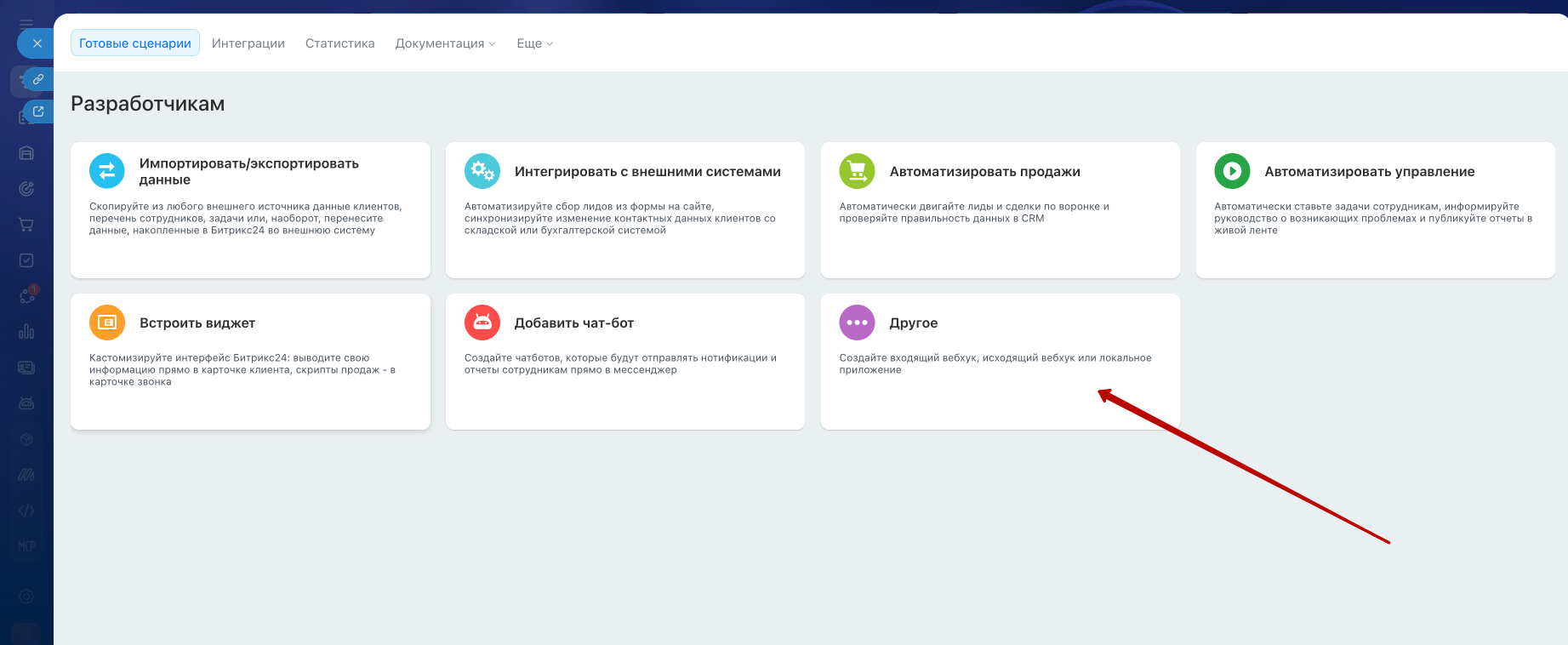
Далее выбираем Другое
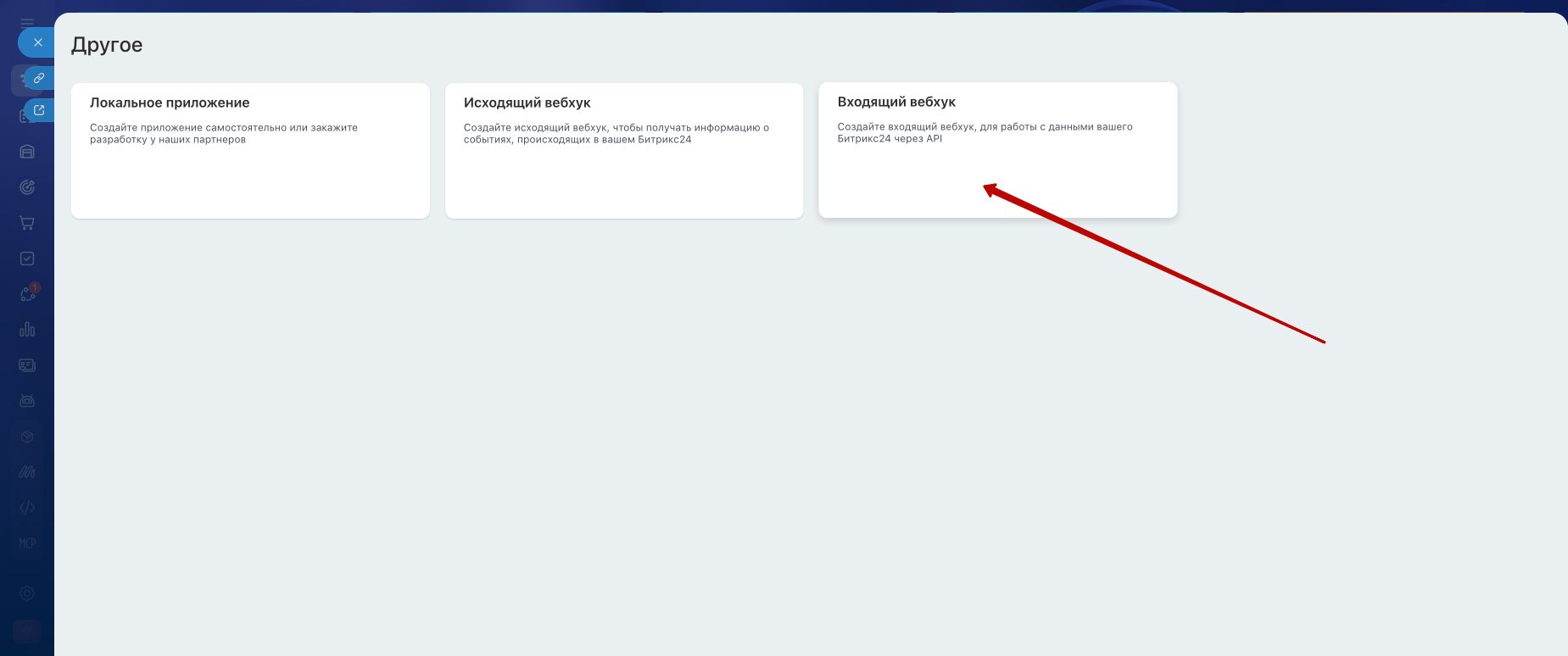
Выбирем Входящий вебхук
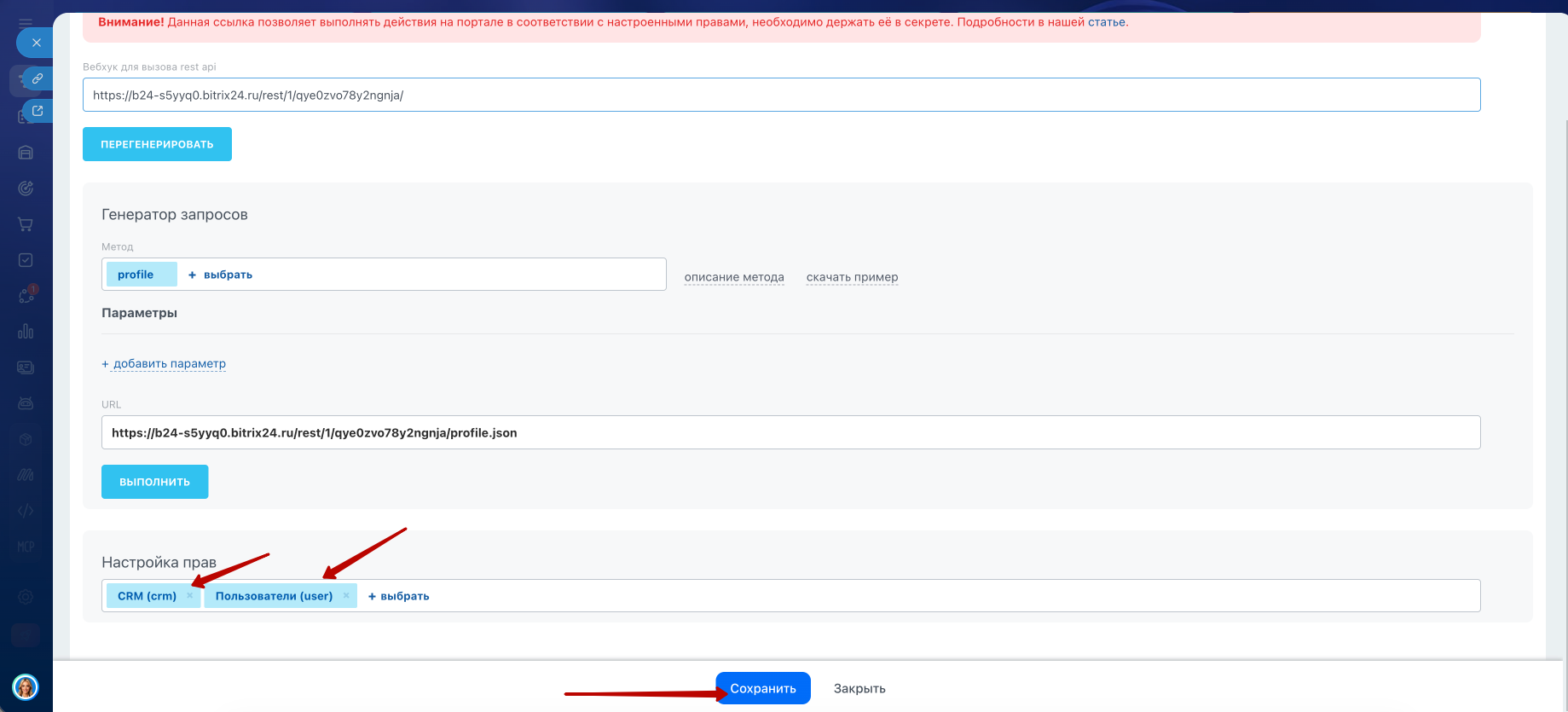
В настройках прав обязательно добавляем CRM (crm) и Пользователи (user) и нажмите кнопку Сохранить.
Настройка интеграции в Колесе фортуны
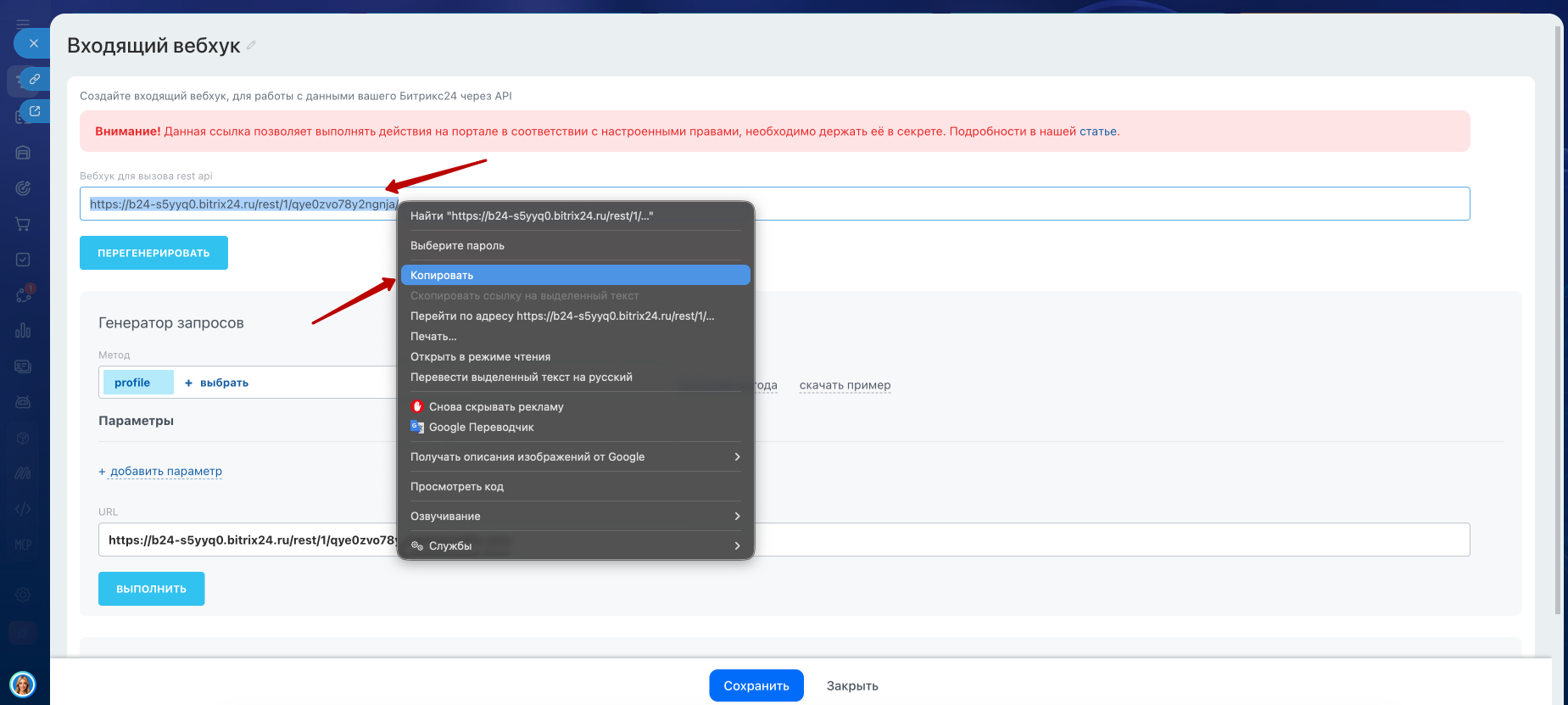
После того как вы создали вебхук в Битрикс 24, скопируйте его и переходите в настройки колеса фортуны.
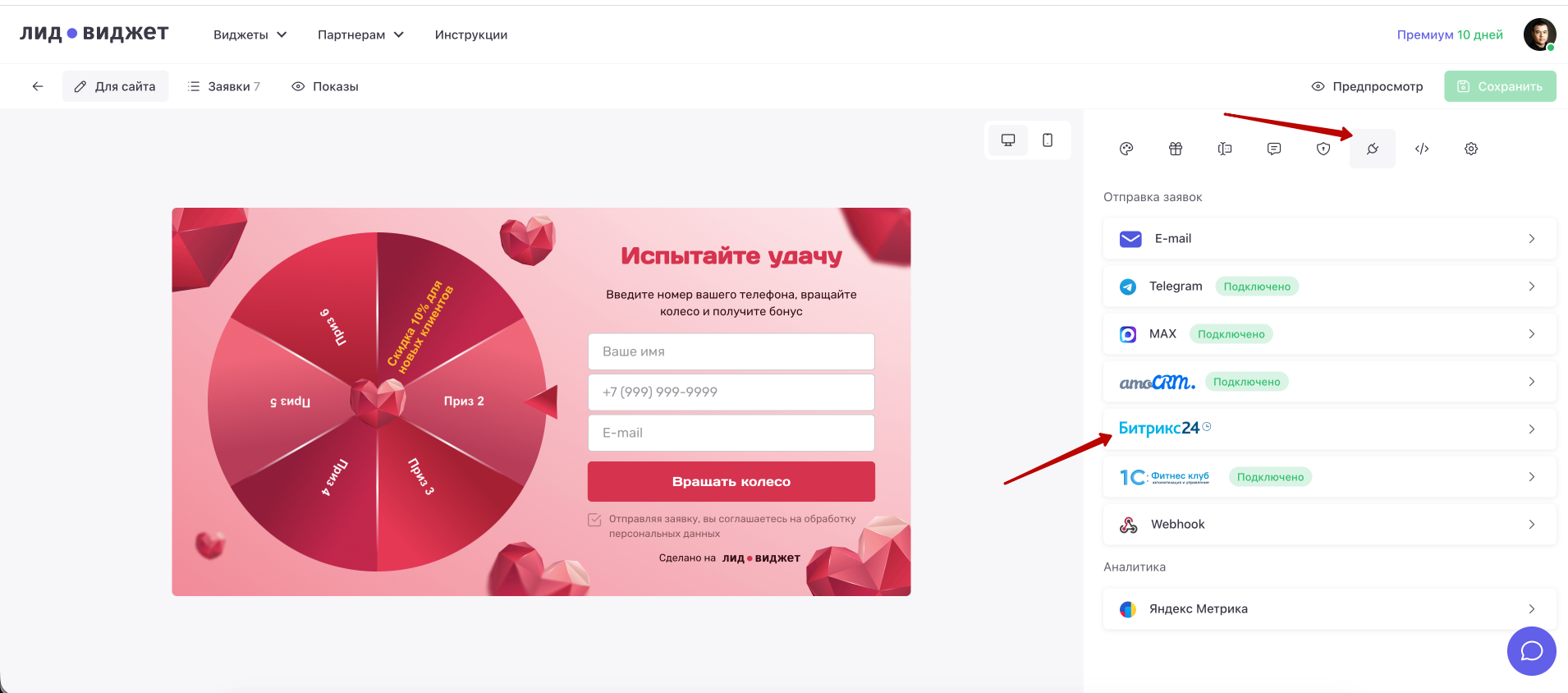
На странице настройки колеса фортуны передите во вкладку Интеграции и выберите Битрикс 24.
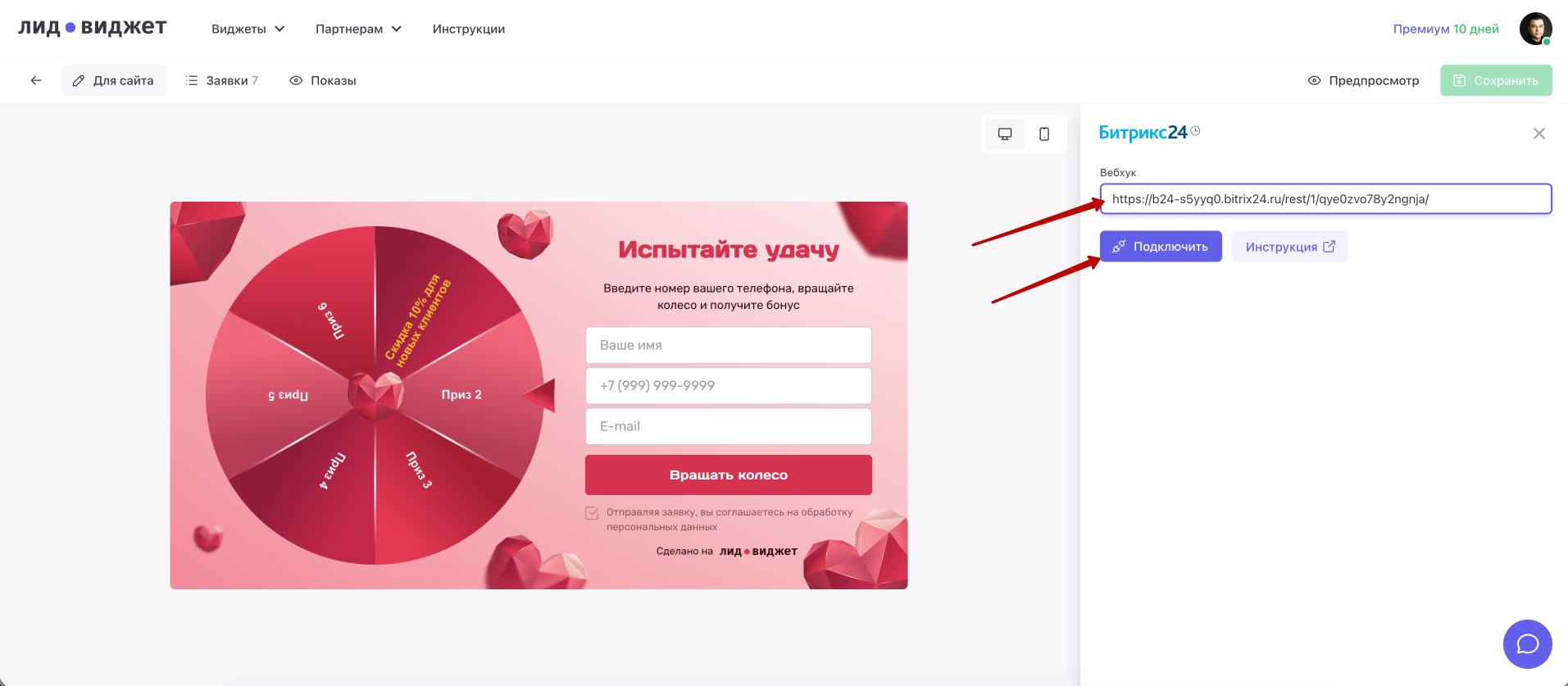
Вставляем ранее скопированный вебхук в поле Вебхук и нажимаем Подключить
Настройте что создавать Лиды или Сделки, это зависит от того как вы работает в CRM Битрикс 24. Настройте воронку и ответственного. Если выбрать создание лидов а не сделок то выбирать Воронку не нужно.
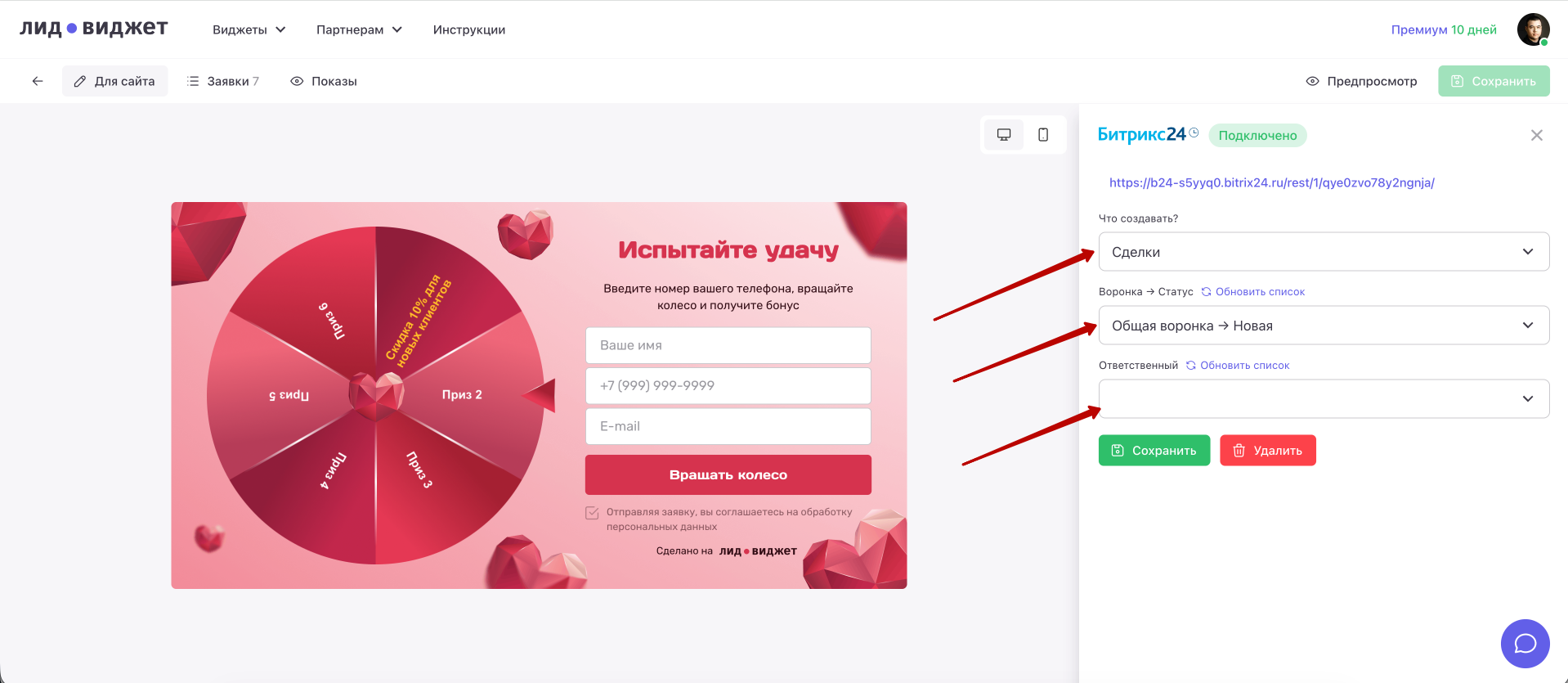
После всех настроек не забывайте нажимать на кнопку Сохранить чтобы изменения применились.
Тестирование
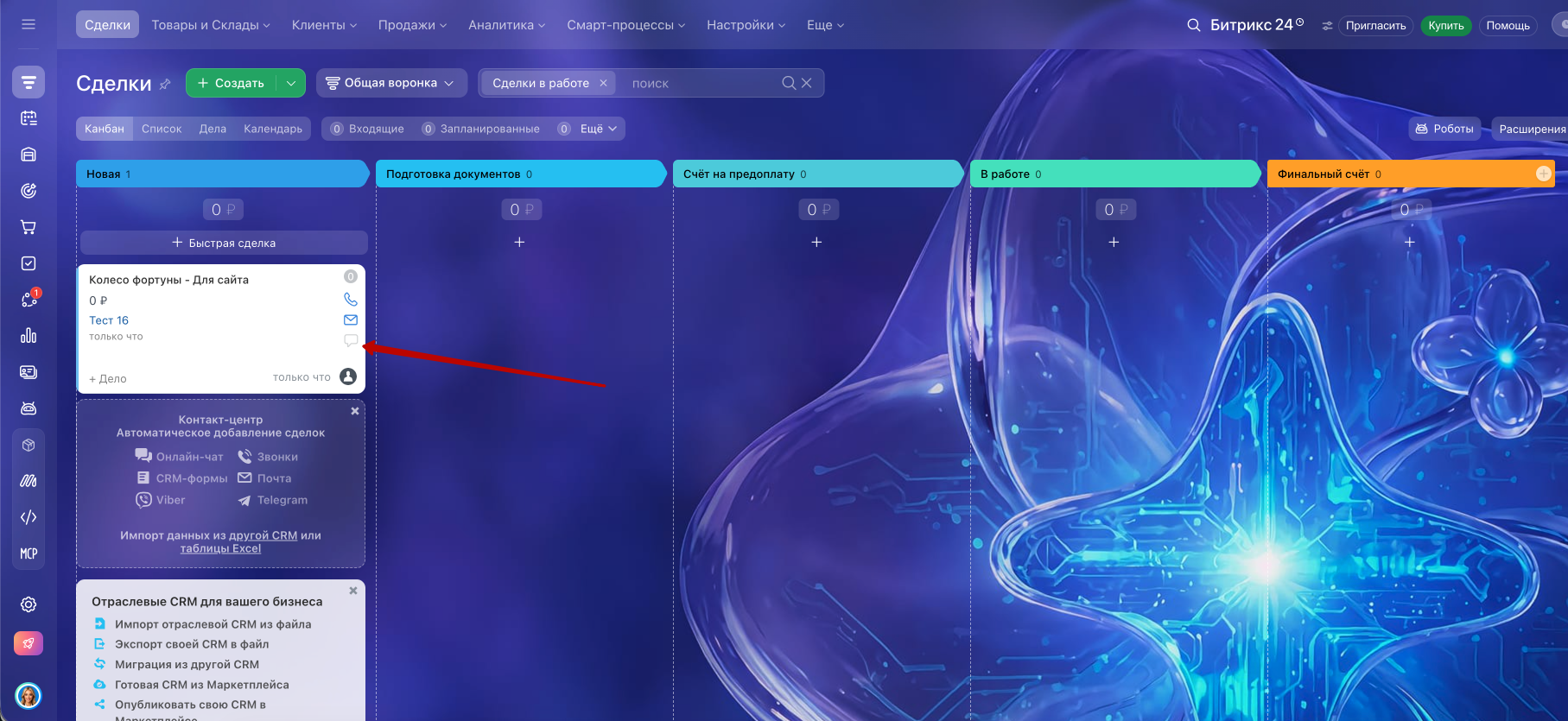
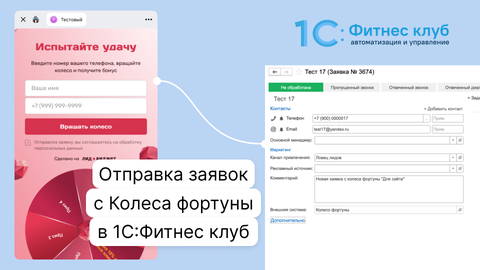
Давайте отправим тестовую заявку чтобы проверить работает ли интеграция. Как видим заявка пришла, значит интеграция работает.
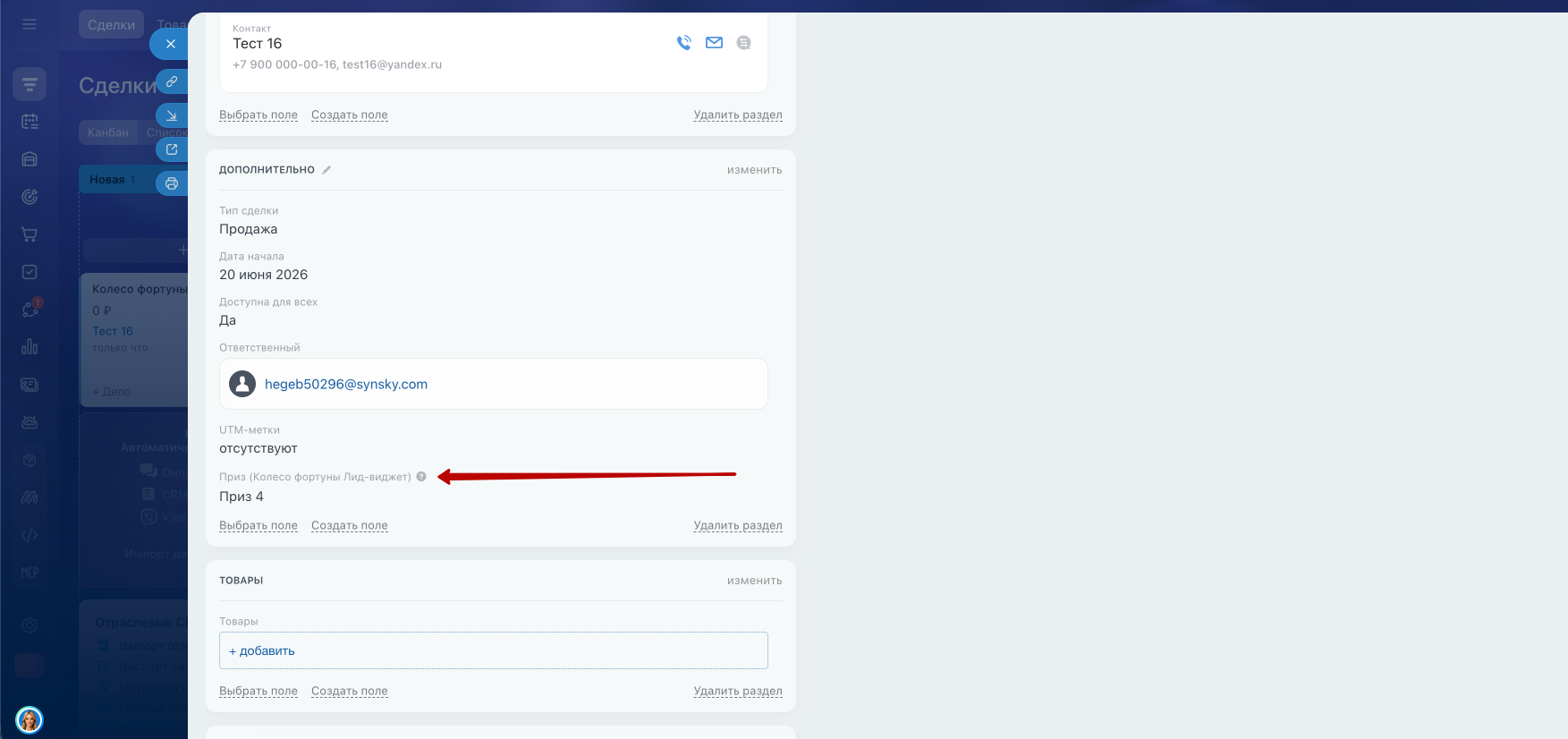
Так же заметьте что создалось отдельное поле для приза которое называется Приз (Колесо фортуны Лид-виджет).
Готово! Теперь заявки не потеряются и вы сможете легко получать их и обрабатывать.
Другие инструкции в разделе
Часто задаваемые вопросы
Обязательно включите два разрешения: CRM (crm) и Пользователи (user). Без них интеграция либо не подключится, либо не сможет корректно создавать лиды и назначать ответственных.
Зависит от того, как выстроен ваш процесс продаж. Если вы ещё не квалифицировали клиента — создавайте лид. Если заявка сразу идёт в работу — сделку. При выборе лидов поле «Воронка» заполнять не нужно.
После сохранения настроек отправьте тестовую заявку через виджет. Если в Битрикс 24 появилась карточка с полем «Приз (Колесо фортуны Лид-виджет)» — всё настроено верно.
Да, это настраивается прямо в разделе интеграции Колеса фортуны. Укажите нужного сотрудника в поле «Ответственный» — он будет автоматически прикрепляться к каждому новому лиду или сделке.
Проверьте три вещи: правильно ли скопирован URL вебхука (без лишних пробелов), сохранены ли настройки в Колесе фортуны кнопкой «Сохранить», и выданы ли вебхуку права CRM и Пользователи.
Не нашли ответ на свой вопрос?
Напишите нам — поможем разобраться